
अपडेट के बाद एंड्रॉयड की बैटरी तेज़ी से खत्म हो रही है क्या?
क्या आपने भी हाल ही में अपने मोबाइल को नए एंड्रॉइड वर्जन में अपडेट किया है, और Android Battery Draining Fast After Update? अगर आप इंटरनेट पर बेस्ट android battery draining fast fix खोज रहे हैं, तो आप बिल्कुल सही जगह आए हैं!
इंटरनेट पर ‘Android Battery Draining Problem’ 2026 में सबसे ज्यादा सर्च किया जाने वाला टॉपिक बन चुका है। अक्सर नया अपडेट आने के बाद Samsung, Redmi, Vivo, Realme, Xiaomi और OnePlus के फोन में बैटरी बैकअप अचानक आधा हो जाता है।
इस लेटेस्ट 2026 गाइड में हम आपको बताएंगे कि आखिर अपडेट के बाद ऐसा क्यों होता है और आप कौन सी 10 स्मार्ट सेटिंग्स को बदलकर अपने फोन की बैटरी लाइफ को तुरंत 1.5 से 2 दिन तक बढ़ा सकते हैं।
यह भी पढ़े -मैं अपने एंड्रॉयड फोन पर जगह कैसे खाली करूं? (फोन स्टोरेज फुल फिक्स्ड 2026)
अपडेट के बाद एंड्रॉइड की बैटरी जल्दी क्यों खत्म होती है?
रोहित भाई, जब भी हमारे फोन में कोई बड़ा सिस्टम अपडेट आता है, तो बैकग्राउंड में कई जरूरी प्रोसेस शुरू हो जाती हैं, जैसे:
Apps का री-ऑप्टिमाइजेशन: फोन पुराने ऐप्स को नए सॉफ्टवेयर के हिसाब से दोबारा ढालता है।
फाइलों की री-इंडेक्सिंग: गैलरी और स्टोरेज की फाइलों को नए सिरे से अरेंज किया जाता है।
सिस्टम डेटा सिंक: क्लाउड अकाउंट्स और गूगल प्ले सर्विसेज दोबारा से सिंक होती हैं।
काम की बात: आमतौर पर अपडेट के बाद शुरूआती 24 से 48 घंटे तक सीपीयू (CPU) का इस्तेमाल बहुत बढ़ जाता है, जिससे बैटरी तेजी से गिरती है। लेकिन अगर यह समस्या 3 दिन से ज्यादा बनी रहे, तो आपको नीचे दी गई सेटिंग्स को तुरंत बदलना होगा।
यह भी पढ़े -मोबाइल की बैटरी जल्दी खत्म होती है? 5 Powerful और Amazing Settings
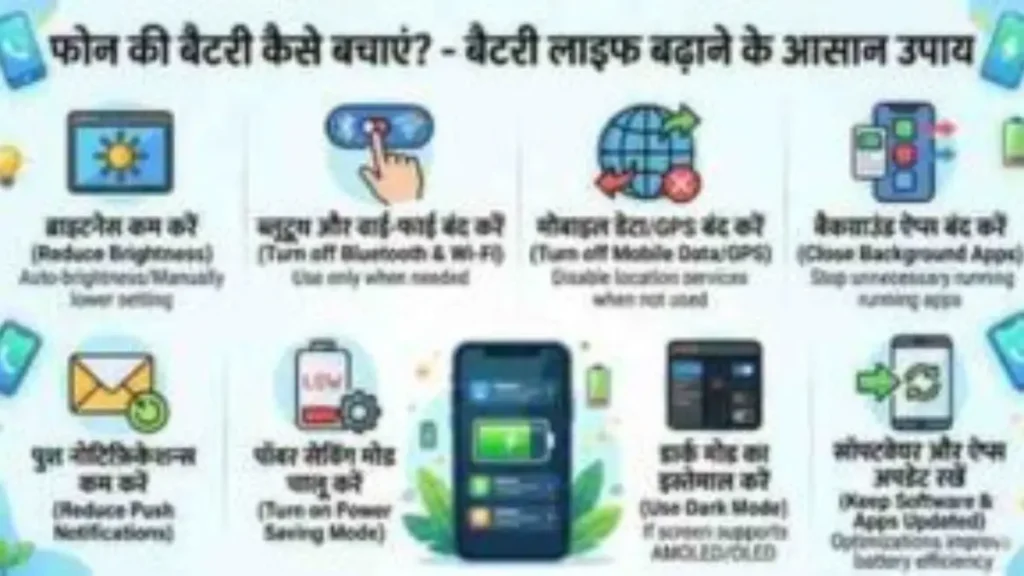
Android Battery Draining Problem Fix 2026: 10 अचूक समाधान
1. सभी इंस्टॉल किए गए ऐप्स को तुरंत अपडेट करें
पुराने ऐप्स नए एंड्रॉइड वर्जन के साथ तालमेल नहीं बिठा पाते और बैकग्राउंड में अटक कर बैटरी चूसते रहते हैं।
क्या करें: गूगल प्ले स्टोर खोलें ➔ प्रोफाइल आइकन पर जाएं ➔ Manage Apps & Device पर क्लिक करें ➔ Update All कर दें।
2. एडैप्टिव बैटरी (Adaptive Battery) को ऑन करें
2026 के नए एंड्रॉइड स्मार्टफोन में एआई (AI) आधारित एडैप्टिव बैटरी फीचर आता है, जो आपके मोबाइल इस्तेमाल करने के तरीके को समझता है।
क्या करें: Settings ➔ Battery ➔ Adaptive Battery पर जाकर इसे चालू (Enable) करें। यह बिना काम के ऐप्स की बिजली तुरंत काट देता है।
यह भी पढ़े -why is my phone heating up so much -8 Powerful Reasons & 10 Easy Fixe
3. भारी ऐप्स की बैकग्राउंड एक्टिविटी को ब्लॉक करें
Instagram, Facebook, और YouTube जैसे सोशल मीडिया ऐप्स बंद होने के बाद भी बैकग्राउंड में इंटरनेट और बैटरी खाते रहते हैं।
क्या करें: Settings ➔ Apps ➔ किसी भी ऐप (जैसे Instagram) को चुनें ➔ Battery पर क्लिक करें ➔ Restrict Background Usage को सेलेक्ट करें।
यह भी पढ़े -Phone Storage Full? 2026 में स्टोरेज खाली करने के आसान और Powerful तरीके
4. स्क्रीन रिफ्रेश रेट को 60Hz पर सेट करें
आजकल के फोन्स में 120Hz या 90Hz का हाई रिफ्रेश रेट आता है, जो डिस्प्ले को स्मूथ तो बनाता है लेकिन बैटरी को पानी की तरह बहाता है।
क्या करें: Settings ➔ Display ➔ Motion Smoothness / Refresh Rate में जाएं और इसे Standard (60Hz) पर सेट करें। इससे 20% बैटरी तुरंत बच जाएगी।
5. ऑलवेज-ऑन डिस्प्ले (AOD) को बंद करें
अगर आपके फोन की स्क्रीन लॉक होने के बाद भी समय और नोटिफिकेशन दिखाती रहती है, तो यह हर घंटे 1% से 2% बैटरी चुपचाप खत्म कर देती है।
क्या करें: Settings ➔ Lock Screen ➔ Always-On Display को बंद (Disable) कर दें।
6. गूगल प्ले सर्विसेज (Google Play Services) का कैश साफ करें
कई बार अपडेट के बाद गूगल प्ले सर्विसेज में बग आ जाता है, जिससे फोन गर्म होने लगता है और बैटरी अचानक 40% से 10% पर आ जाती है।
क्या करें: Settings ➔ Apps ➔ Google Play Services ➔ Storage ➔ Clear Cache पर क्लिक करें।
7. अनावश्यक कनेक्टिविटी फीचर्स को ऑफ रखें
वाई-फाई, ब्लूटूथ, स्थान (Location), एनएफसी (NFC) और वाई-फाई हॉटस्पॉट अगर हमेशा ऑन रहेंगे, तो फोन लगातार नए सिग्नल्स को स्कैन करता रहेगा।
क्या करें: नोटिफिकेशन पैनल को नीचे खींचें और जिनका इस्तेमाल न हो रहा हो, उन्हें तुरंत बंद कर दें। लोकेशन को हमेशा “Only while using the app” पर ही सेट रखें।
8. ऐप प्राथमिकताएं रीसेट करें (Reset App Preferences)
अपडेट के बाद कई ऐप्स की अंदरूनी अनुमतियां (Permissions) आपस में टकराने लगती हैं, जिससे सिस्टम क्रैश होता है।
क्या करें: Settings ➔ Apps ➔ ऊपर कोने में बने तीन डॉट्स (Menu) पर टैप करें ➔ Reset App Preferences पर क्लिक कर दें। इससे आपका कोई पर्सनल डेटा डिलीट नहीं होगा।
9. आवश्यकता न होने पर 5G को 4G पर स्विच करें
यदि आप ऐसे इलाके में हैं जहाँ 5G का सिग्नल कमजोर है, तो आपका फोन नेटवर्क पकड़ने के लिए एंटीना की शक्ति बढ़ा देता है। इससे फोन अत्यधिक गर्म (Overheat) होता है और बैटरी खत्म हो जाती है।
क्या करें: Settings ➔ Connections ➔ Mobile Networks ➔ Network Mode को 4G/3G/2G (Auto) पर सेट करें।
10. कैश विभाजन साफ़ कvरें (Wipe Cache Partition)
यह एक एडवांस तरीका है जो अपडेट के बाद बची हुई पुरानी कचरा फाइलों (System Cache) को पूरी तरह साफ कर देता है।
क्या करें: फोन को बंद करें ➔ Power + Volume Up बटन को एक साथ दबाकर रिकवरी मोड में जाएं ➔ वॉल्यूम बटन से नीचे आकर Wipe Cache Partition को चुनें और पावर बटन से ओके कर दें। इसके बाद फोन को रीबूट कर लें।
तुलना चक्र: डिफ़ॉल्ट बनाम अनुकूलित (Optimized) मोड
| विशेषता | डिफ़ॉल्ट मोड (बैटरी चोर) | अनुकूलित मोड (Tech Varma स्पेशल) |
| स्क्रीन रिफ्रेश रेट | 120 हर्ट्ज़ (120Hz) | 60 हर्ट्ज़ (60Hz) |
| बैकग्राउंड ऐप्स) | असीमित (Unlimited) | प्रतिबंधित (Restricted |
| लोकेशन एक्सेस | हमेशा चालू (Always On) | ऐप के उपयोग के समय (App-Based) |
| बैटरी बैकअप | मुश्किल से 1 दिन | 1.5 से 2 दिन आराम से |
अक्सर पूछे जाने वाले प्रश्न (FAQs)
Q1: क्या रात भर फोन चार्जिंग पर छोड़ने से बैटरी खराब होती है?
उत्तर: नहीं, 2026 के आधुनिक स्मार्टफोन्स में ऑटो-कट फीचर आता है, लेकिन ओरिजिनल चार्जर का ही इस्तेमाल करें और चार्जिंग के समय फोन का कवर हटा दें ताकि हीटिंग न हो। लेकिन हो सके तो फोन रात भर चार्जिंग पर ना छोड़े।
Q2: क्या मुझे बैटरी सेवर या रैम बूस्टर ऐप्स डाउनलोड करने चाहिए?
उत्तर: बिल्कुल नहीं! थर्ड-पार्टी क्लीनर और एंटीवायरस ऐप्स खुद बैकग्राउंड में चलकर सबसे ज्यादा बैटरी खाते हैं। एंड्रॉइड की इन-बिल्ट सेटिंग्स ही सबसे बेस्ट हैं।
Q3: बैटरी को कब चार्ज करना चाहिए?
उत्तर: अपनी बैटरी की सेहत (Battery Health) को सालों-साल सही रखने के लिए फोन को कभी भी 0% तक न जाने दें। इसे हमेशा 20% से 80% के बीच बनाए रखें।
यह भी पढ़े -Android मोबाइल की समस्याएं – Powerful और आसान समाधान (100% Working Guide)
निष्कर्ष (Conclusion)
रोहित भाई, एंड्रॉइड अपडेट के बाद बैटरी का जल्दी खत्म होना एक आम बात है, लेकिन यह कोई स्थाई समस्या नहीं है। ऊपर बताई गई 10 सेटिंग्स को स्टेप-बाय-स्टेप लागू करने के बाद आपके फोन की हीटिंग की समस्या भी खत्म हो जाएगी और बैटरी बैकअप भी दोगुना हो जाएगा।
अगर इन सब के बाद भी बैटरी अचानक 50% से सीधे 10% पर आ जाती है या फोन अचानक बंद हो जाता है, तो हो सकता है कि बैटरी फिजिकली खराब हो चुकी हो। ऐसी स्थिति में आपको पास के सर्विस सेंटर पर जाकर बैटरी बदलवा लेनी चाहिए।