
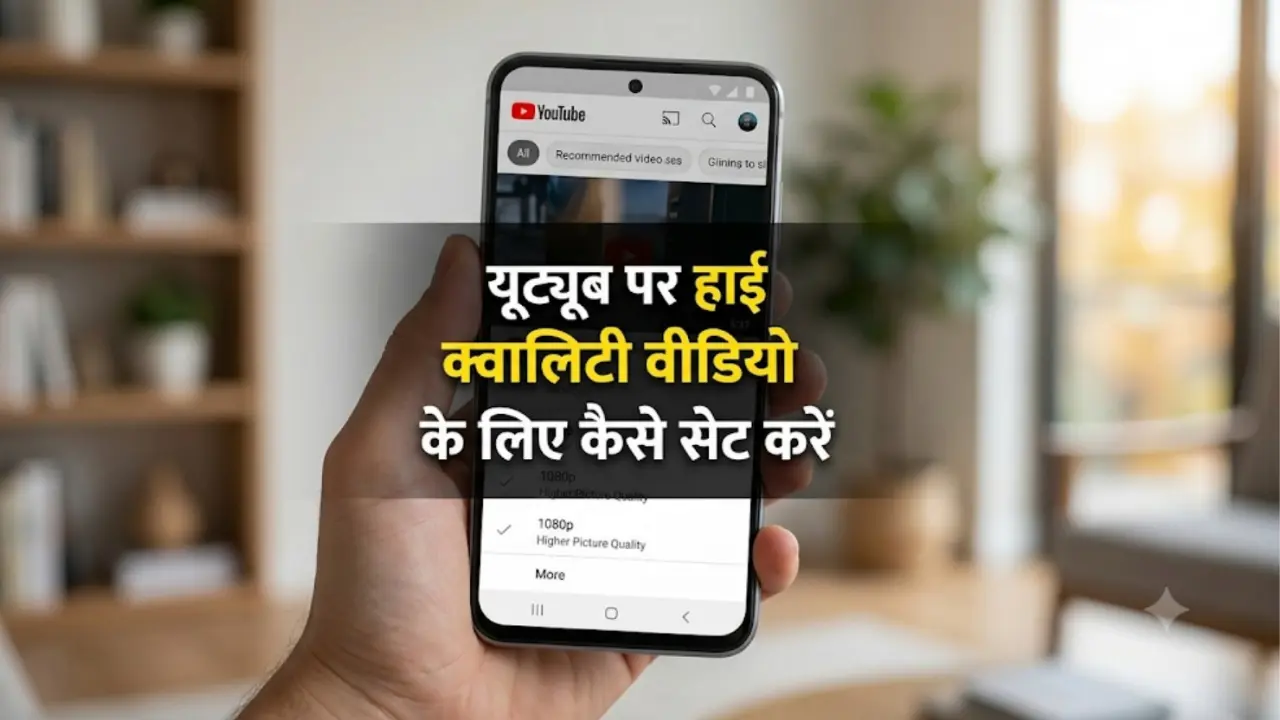
क्या आप भी सोचते हैं कि YouTube par high quality video kaise dekhe , क्योंकि जब आप फोन में YouTube पर वीडियो देखते है तो पिक्चर धुंधली दिखाई देती है? या फिर हर नई वीडियो चालू करते ही क्वालिटी खराब हो जाती है? वीडियो खराब दिखता है धुँधली होने की वजह से देखने का मन नहीं करता है, यह अक्सर इंटरनेट स्पीड कम होने या गलत सेटिंग्स की वजह से YouTube ऑटोमैटिकली वीडियो क्वालिटी को घटा देता है।
लेकिन आप अच्छी क्वालिटी पर वीडियो देखने के लिए बार-बार बदलने के झंझट से परेशान हो चुके हैं ,और YouTube पर हमेशा के लिए High Quality (1080p या 4K) सेट करना चाहते हैं, तो यह आर्टिकल आपके लिए है।
किसी एक वीडियो के लिए High Quality कैसे सेट करें?
अगर आप कोई पसंदीदा वीडियो देख रहे हैं और केवल उसी वीडियो को Full HD (1080p या 720p) में देखना चाहते हैं, तो इन स्टेप्स को फॉलो करें:
यूट्यूब ऐप खोलें ,और कोई भी वीडियो चलाए, वीडियो स्क्रीन पर एक बार टैप करें और ऊपर दाहिने कोने में दिख रहे Settings (⚙️) आइकॉन पर क्लिक करें ,वहां पर कुछ ऑप्शन आ जाएंगे, उसमें से Quality पर टैप करें।
अब आपको 4 ऑप्शन दिखाई देंगे:
Auto (Recommended): यह आपकी इंटरनेट स्पीड के हिसाब से क्वालिटी अपने आप बदलता रहता है।
Higher Picture Quality: यह अच्छी क्वालिटी देता है लेकिन डेटा थोड़ा ज़्यादा खर्च होता है।
Data Saver: अगर आपका सिम डेटा कम है, तो यह लो-क्वालिटी में वीडियो चलाकर डेटा बचाता है।
Advanced: इस पर क्लिक करके आप अपनी पसंद का सटीक रिज़ॉल्यूशन (जैसे 1080p, 720p या 480p) चुन सकते हैं।
Advanced पर क्लिक करें और 1080p या 720p सेलेक्ट कर लें।
यह भी पढ़े-Instagram par channel kaise banaye – instagram broadcast channel
2. YouTube पर परमानेंट (Hamesha Ke Liye) High Quality Setting कैसे करें?
यदि आप चाहते हैं कि आपको बार-बार हर वीडियो में जाकर सेटिंग्स न बदलनी पड़े और जब भी आप यूट्यूब खोलें, वीडियो हमेशा High Quality में ही चले, तो यह परमानेंट सेटिंग करें:
अपने मोबाइल में YouTube App खोलें , नीचे या ऊपर दिख रही अपनी Profile (You) आइकॉन पर क्लिक करें, ऊपर दिए गए Settings (⚙️) के ऑप्शन पर टैप करें , थोड़ा नीचे स्क्रॉल करें और Video Quality Preferences वाले ऑप्शन पर क्लिक करें , यहाँ आपको दो अलग-अलग सेटिंग्स दिखाई देंगी:
A. Mobile Network (सिम के डेटा के लिए):
यदि आप मोबाइल डेटा इस्तेमाल कर रहे हैं, तो आप Higher Picture Quality सेलेक्ट कर सकते हैं। लेकिन अगर आपका डेली डेटा लिमिटेड (जैसे 1.5GB/दिन) है, तो इसे Auto पर रखना ही बेस्ट रहेगा ताकि डेटा जल्दी खत्म न हो।
B. Wi-Fi (वाई-फाई नेटवर्क के लिए):
जब आप वाई-फाई से कनेक्टेड हों, तब Video Quality on Wi-Fi के अंदर Higher Picture Quality को टिक (Select) कर दें।
💡 फायदा: इस सेटिंग को एक बार ऑन करने के बाद जब भी आप वाई-फाई से यूट्यूब चलाएंगे, तब आपकी हर वीडियो अपने आप सबसे हाई क्वालिटी और HD में प्ले होगी!
यह भी पढ़े -ChatGPT Se YouTube Thumbnail Kaise Banaye 2026 – Best AI Tool
💡 बोनस टिप: डेटा भी बचाएं और High Quality भी पाएं
रात में या वाई-फाई पर: हमेशा Higher Picture Quality का इस्तेमाल करें ताकि आपको बेस्ट विजुअल एक्सपीरियंस मिले।
ट्रैवल करते समय: अगर आप रास्ते में सफर कर रहे हैं और नेटवर्क कमजोर है, तो सेटिंग्स में जाकर Data Saver ऑन कर दें, जिससे वीडियो बार-बार अटकेगी (Buffer) नहीं।
अक्सर पूछे जाने वाले सवाल
Q1. क्या High Quality वीडियो देखने से इंटरनेट डेटा जल्दी खत्म होता है?
उत्तर: हाँ, 1080p या 4K क्वालिटी में वीडियो देखने पर 360p या 480p की तुलना में 3 से 4 गुना ज़्यादा डेटा खर्च होता है।
Q2. यूट्यूब पर 1080p का ऑप्शन क्यों नहीं दिख रहा है?
उत्तर: अगर उस वीडियो को अपलोड करने वाले ने उसे केवल 720p या 480p में ही रिकॉर्ड करके अपलोड किया होगा, तो आपको 1080p का ऑप्शन नहीं दिखेगा।
💡 अगर आपको अपने अकाउंट की सेटिंग्स में कोई समस्या आ रही है, तो आप Google Support Page पर जाकर अधिक जानकारी ले सकते हैं।