
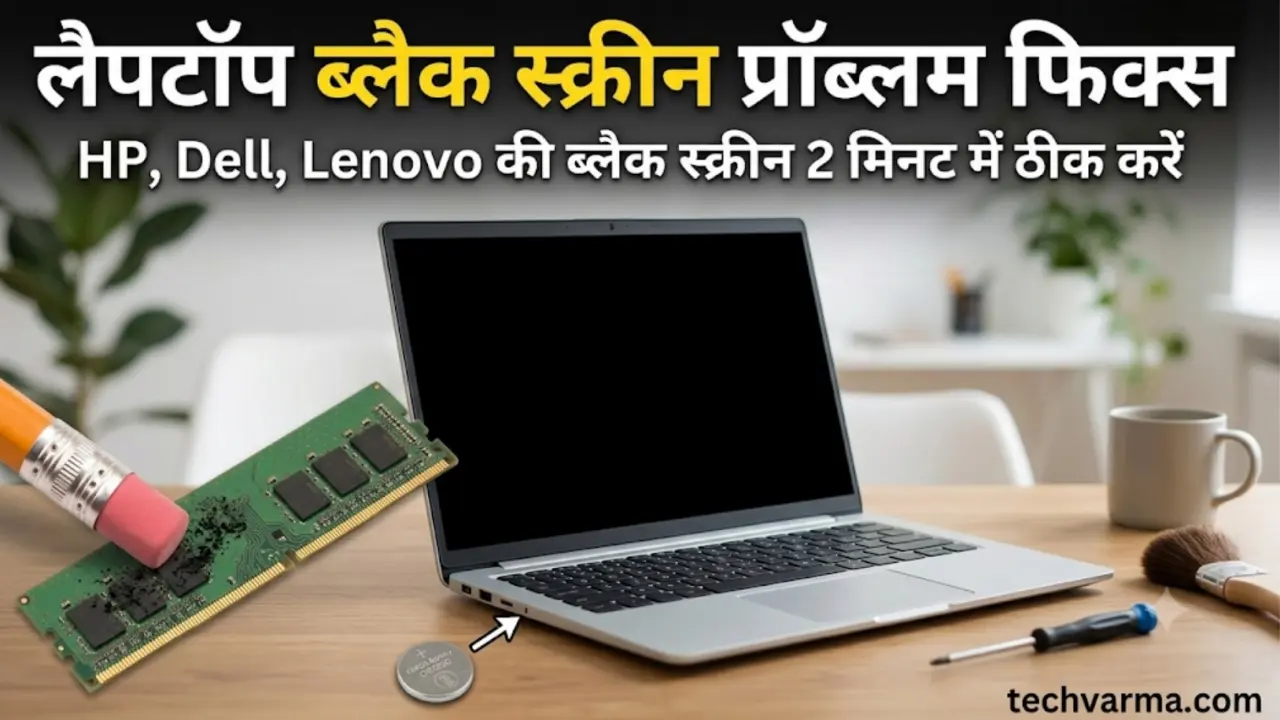
क्या आपके लैपटॉप में पावर आ रहा है, पावर ऑन है,लेकिन डिस्प्ले नहीं आ रहा, ब्लैंक स्क्रीन आ रही है, लेकिन जैसे ही आप लैपटॉप ऑन करते हैं तो पावर ही आती रहती है। डिस्प्ले नहीं आ रहा है। ठीक है? तो आज हम आपको Laptop Black Screen Problem Fix के ऐसे 5 आसान तरीके बताएंगे, जिनसे आप घर बैठे अपने HP, Dell, या Lenovo लैपटॉप को ठीक कर सकते हैं।
लैपटॉप की स्क्रीन ब्लैक क्यों होती है?
सबसे पहले यह जानना जरूरी है कि लैपटॉप की स्क्रीन काली क्यों पड़ जाती है, स्क्रीन पर कुछ क्यों नहीं दिखाई देता। इसका कारण है मदरबोर्ड या IC चिप्स में करंट का फंस जाना, धूल और नमी की वजह से RAM के पिन्स पर कार्बन जम जाना, मदरबोर्ड की छोटी बैटरी का खराब या शॉर्ट हो जाना, विंडोज का डिस्प्ले ड्राइवर अचानक काम करना बंद कर देना, हैवी स्टार्टअप ऐप्स के कारण विंडोज का बूट न हो पाना इन सभी कारणों के वजह से डिस्प्ले काली पड़ जाती है।
लैपटॉप की ब्लैक स्क्रीन कैसे ठीक करें?
90% मामलों में लैपटॉप के मदरबोर्ड में स्टैटिक करंट (Current Hold) हो जाने की वजह से स्क्रीन काली रह जाती है।
चार्जर और बैट्री निकालें:
अगर आपके लैपटॉप की बैटरी बाहर निकलने वाली है, तो उसे निकाल दें और चार्जर का केबल भी हटा दें, हटाने के बाद अब लैपटॉप के Power Button को 30 से 45 सेकंड तक लगातार दबाकर रखें। (अगर बैटरी इनबिल्ट है, तो केवल चार्जर निकालकर पावर बटन 1 मिनट तक दबाएं), अब बिना बैटरी लगाए केवल चार्जर का प्लग लगाएं और पावर बटन दबाकर लैपटॉप ऑन करें।
अगर समस्या सिर्फ स्टैटिक करंट की थी, तो आपका लैपटॉप तुरंत डिस्प्ले दे देगा!
Key System Reset Shortcut का इस्तेमाल करें
जब कई बार लैपटॉप चालू होता है और विंडोज लोड भी हो जाती है, लेकिन डिस्प्ले ड्राइवर क्रैश हो जाती है इस वजह से स्क्रीन ब्लैक ही दिखती है। इसलिए कीबोर्ड से एक साथ यह शॉर्टकट दबाएं :Windows Key + Ctrl + Shift + B
जैसे ही आप ये चारों बटन एक साथ दबाएंगे, आपको एक छोटी सी “बीप” (Beep) की आवाज़ सुनाई देगी और स्क्रीन एक सेकंड के लिए फ्लैश होकर दोबारा चालू हो जाएगी। यह शॉर्टकट सीधे आपके लैपटॉप के ग्राफ़िक्स ड्राइवर को रीसेट कर देता है।
RAM को निकालें और इरेज़र (रबड़) से साफ़ करें
कभी कभी RAM (Random Access Memory) में हवा, नमी या धूल की वजह से RAM के स्लॉट और पिन्स पर कार्बन जम जाता है, जिस कारण स्क्रीन काली हो जाती है।
बैक पैनल खोलें
अपने लैपटॉप का पीछे का ढक्कन (Back Cover) पेचकस से खोलें ,लॉक को साइड करके RAM को सावधानी से बाहर निकालें, कोई खरोच न आए।बच्चों के इस्तेमाल करने वाले पेंसिल इरेज़र (रबड़) या पतली मुलायम ब्रश को लें और RAM के नीचे बनी सुनहरी (Golden) पट्टियों को दोनों तरफ से हल्के हाथ से साफ़ करें। आप देखेंगे कि रबड़ या ब्रश पर काला-काला कार्बन लग जाएगा। साफ़ करने के बाद RAM को दूसरे स्लॉट में लगाएं और लैपटॉप ऑन करके देखें।
CMOS Battery को निकालकर चेक करें
अगर RAM साफ़ करने के बाद भी डिस्प्ले नहीं आ रहा है, तो समस्या मदरबोर्ड पर लगी CMOS Battery की हो सकती है। यह सिक्का जैसी गोल बैटरी होती है जो लैपटॉप का टाइम और बायोस (BIOS) सेटिंग्स संभालती है।
मदरबोर्ड पर लगी CMOS बैटरी को सावधानी से निकालें लेकिन CMOS बैटरी निकाले बिना ही रैम लगाएं और चार्जर से लैपटॉप को ऑन करें, अगर CMOS बैटरी शॉर्ट हुई होगी, तो उसे निकालते ही आपका लैपटॉप तुरंत डिस्प्ले दे देगा! इसके बाद आप बाज़ार से नई ₹30–₹40 की CMOS बैटरी लाकर लगा सकते हैं।
Startup Apps को बंद करें
अक्सर जब लैपटॉप में बहुत सारे हैवी ऐप्स एक साथ स्टार्ट होने की कोशिश करते हैं, तो सिस्टम हैंग होकर ब्लैक स्क्रीन दे देता है।
अपने लैपटॉप के सर्च बार में टाइप करें: Startup Apps, जिन हैवी और अनचाहे सॉफ़्टवेयर का आप प्रतिदिन इस्तेमाल नहीं करते (जैसे Skype, OneDrive, Heavy Tools), उन्हें OFF कर दें, इससे आपका लैपटॉप ऑन भी बहुत तेजी से होगा (Fast Booting) और ब्लैक स्क्रीन की दिक्कत दोबारा नहीं आएगी।
❓ अक्सर पूछे जाने वाले सवाल
Q. क्या RAM साफ़ करने से लैपटॉप का डेटा डिलीट हो जाता है? उत्तर: नहीं, बिल्कुल नहीं! RAM केवल टेम्परेरी मेमोरी होती है। आपका सारा डेटा आपकी हार्ड डिस्क या SSD में सुरक्षित रहता है।
Q. अगर सब कुछ करने के बाद भी डिस्प्ले न आए तो क्या करें? उत्तर: अगर पावर रीसेट, रैम क्लीन और CMOS बैटरी के बाद भी डिस्प्ले नहीं आ रहा है, तो हो सकता है कि लैपटॉप की डिस्प्ले केबल (EDP Cable) ढीली हो गई हो या फिर मदरबोर्ड/प्रोसेसर में अंदरूनी खराबी हो। ऐसी स्थिति में आपको किसी अच्छे तकनीशियन से संपर्क करना चाहिए।