
आप भी सोच रहे हैं कि अपने YouTube Channel को Professional Look कैसे दूं?, YouTube Channel बनने के बाद सबसे पहले उसे Customize (where is customization in youtube studio) कैसे करूँ ,YouTube Logo और Banner कैसे सेट करूं ,Channel Name और Handle कैसे बदलू और ChatGPT की मदद से Channel Description कैसे लिखूं इन सभी तरीकों को बताऊंगा।
YouTube Channel को Professional Look कैसे दें?
इसके लिए Edit Channel विकल्प पर क्लिक करें। यहां से आप अपने चैनल का Logo, Banner, Name, Handle, Description और अन्य जानकारी अपडेट कर सकते हैं।
YouTube Logo और Banner सेट करें।(youtube logo and banner maker)
यदि आपने पहले से अपने चैनल का Logo तैयार किया है, तो Profile Photo वाले विकल्प पर क्लिक करें ( अगर लोगो नहीं बनाया हुआ है तो canva से बना सकते है)।
अब Gallery खोलें और अपना Logo को चुन ले, जरूरत के अनुसार उसे Zoom या Crop कर सकते है ,इसके बाद Save as Profile Picture पर क्लिक करें।
इसके बाद Banner जोड़ने के लिए Choose From Your Photos विकल्प चुनें,
Gallery से अपना Banner चुन लें और Done पर क्लिक करें और अंत में Save पर क्लिक करें। इसके बाद आपके चैनल पर नया Banner दिखाई देने लगेगा।
यह भी पढ़े – How to Make a YouTube Channel: मोबाइल से नया चैनल कैसे बनाएं?
Channel Name और Handle बदलें?
यदि आप अपने चैनल का नाम बदलना चाहते हैं, तो Pencil (Edit) आइकन पर क्लिक करें,
अब नया Channel का नाम लिखें और उसे Save कर दें।
इसी तरह Handle भी बदला जा सकता है, Handle आपके चैनल की यूनिक पहचान होता है, कोई भी व्यक्ति जब YouTube Search में आपका Handle लिखकर सीधे आपके चैनल तक पहुंच सकता है, इसके अलावा वीडियो पर किए गए Comments में भी आपका Handle दिखाई देता है।
Channel Link कैसे शेयर करें?
Edit Channel में आपको अपने चैनल का Link दिखाई देगा,
यदि कोई आपके Channel का Link मांगता है, तो वहीं से उसे Copy करके शेयर कर सकते है।
ChatGPT की मदद से Channel Description लिखें?
अपने चैनल का यूनिक Description लिखने के लिए Description विकल्प पर क्लिक करें,
यदि Description लिखने में परेशानी हो रही है, तो अपने मोबाइल में ChatGPT को खोलें और ChatGPT को अपने चैनल का नाम और यह जानकारी दें कि आप किस प्रकार के वीडियो बनाते हैं, इसके बाद ChatGPT से Channel Description लिखने के लिए कहें, chatgpt Description लिख कर दे देगा,
आप तैयार Description को Copy करें, अब वापस Edit Channel में जाएं
और Description वाले बॉक्स में उसे Paste करके Save पर क्लिक करें।
Privacy Setting On रखें
Edit Channel में Privacy विकल्प दिखाई देगा,
इस विकल्प को हमेशा On रखें, इससे दूसरे लोग यह नहीं देख पाएंगे कि आपने किन YouTube Channels को Subscribe किया हुआ है।
Chrome Browser में YouTube Studio (Desktop Mode) कैसे खोलें?
अब चैनल की महत्वपूर्ण Settings करने के लिए Chrome Browser खोलें,।
Address Bar में studio.youtube.com टाइप करें। , ध्यान रहे कि वेबसाइट का पता सही लिखा हो, इसके बाद Go पर क्लिक करें,
अब Continue to Studio विकल्प दिखाई देगा, उस पर क्लिक करें, YouTube Studio खुलने के बाद ऊपर दाईं ओर मौजूद Profile आइकन पर क्लिक करें,
अब Switch Account विकल्प चुनें,
यदि आपके मोबाइल में एक से ज्यादा YouTube Channels हैं,
तो जिस नए Channel की Settings करनी है, उसे चुन लें और Channel चुनते ही YouTube Studio खुल जाएगा।
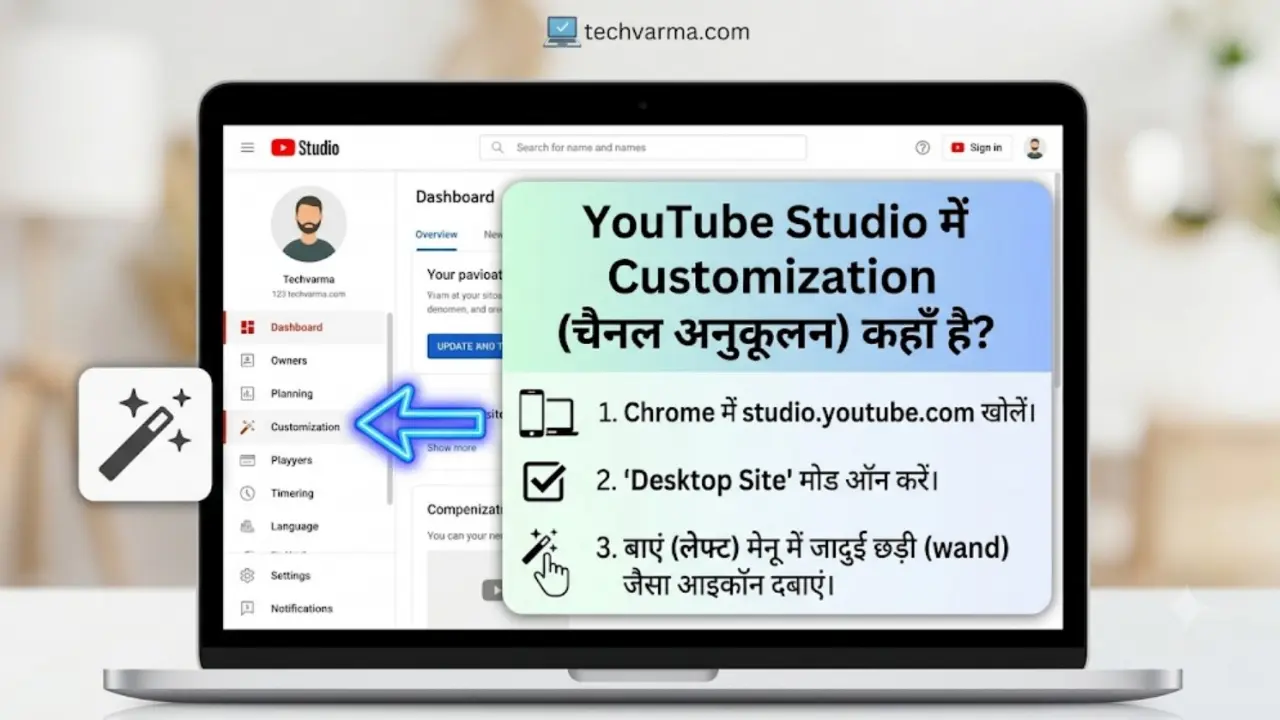
Channel Customization विकल्प खोलें (where is customization in youtube studio)
YouTube Studio के बाईं ओर मौजूद Customization विकल्प पर क्लिक करें,
इसके बाद Channel Customization पेज खुल जाएगा,
Profile टैब में आप पहले से सेट किया गया Logo, Banner, Channel Name, Handle और Description देख सकते हैं,
यदि इनमें कोई बदलाव करना हो, तो इसी पेज से आसानी से बदलाव किया जा सकता है।
Social Media Links कैसे जोड़ें?
नीचे स्क्रॉल करने पर Add Link विकल्प दिखाई देगा,
इस पर क्लिक करें, अब Link Title में अपने Social Media का नाम लिखें, जैसे Instagram, इसके बाद अपने Instagram Profile का Link कॉपी करके यहां Paste करें,
इसी तरह आप Facebook और अन्य Social Media Links भी जोड़ सकते हैं, आप अपने चैनल में एक से अधिक Social Media Links जोड़ सकते हैं, जिससे Viewer सीधे आपकी दूसरी प्रोफाइल तक पहुंच सकें।
यह भी पढ़े -YouTube par high quality video kaise dekhe? (2026 ke 5 naye tarike)