
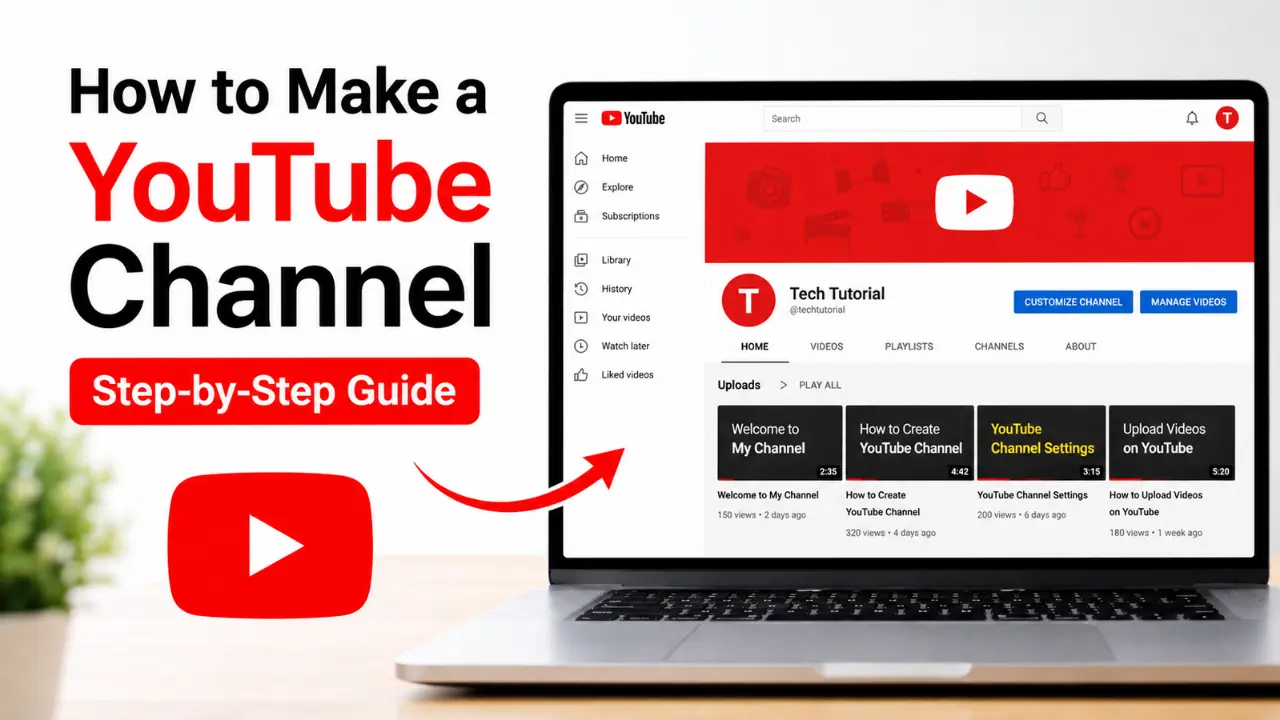
How to Make a YouTube Channel
अगर आप मोबाइल फोन / लैपटॉप से नया YouTube Channel बनाना चाहते हैं, तो यह गाइड आपके लिए है। इसमें आप सीखेंगे कि नया Gmail Account कैसे बनाया जाता है, उसी की मदद से YouTube Channel कैसे बनाया जाता है और चैनल बनाने के बाद शुरुआती सेटअप कैसे पूरा किया जाता है।
याद रहे कि केवल YouTube Channel बना लेने से वीडियो पर व्यूज़ आना शुरू नहीं हो जाते। चैनल बनाने के बाद कुछ ज़रूरी सेटिंग्स भी करनी होती हैं, जिनके बारे में आगे विस्तार से बताया गया है।
how to create a new youtube channelबनाने के लिए क्या-क्या चाहिए?
नया YouTube Channel बनाने के लिए आपके पास एक Google (Gmail) Account होना चाहिए। यदि आप नया चैनल शुरू कर रहे हैं, तो उसके लिए अलग बनाना बेहतर विकल्प रहेगा।
youtube channel के लिए नया Gmail Account कैसे बनाएं?
सबसे पहले अपने मोबाइल में YouTube ऐप को खोलें।
अब ऊपर दाईं ओर कोने में दिखाई देने वाले Profile आइकन पर क्लिक करें, इसके बाद Account विकल्प खोलें, यहां आपके मोबाइल में मौजूद सभी Gmail Accounts दिखाई देने लगेंगे।
नया Channel बनाने के लिए + (Add Account) पर क्लिक करें।
अब Create Account विकल्प चुनें और For My Personal Use पर क्लिक करें।
इसके बाद अपना First Name और Surname दर्ज करें, यहां अपने चैनल का नाम नहीं, बल्कि अपना वास्तविक नाम लिखना होगा।
अब Next पर क्लिक करें।
अगले पेज में अपनी Date of Birth और Gender दर्ज करें, फिर दोबारा Next पर क्लिक करें।
अब अपने अनुसार एक नया Gmail Address चुनें, यदि आपका चुना हुआ Username उपलब्ध नहीं है, तो Google द्वारा दिए गए सुझावों में से कोई चुनें या Username में कोई नंबर जोड़कर दोबारा प्रयास करें।
इसके बाद एक Strong Password बनाएं और Next पर क्लिक करें।
अब अपना Gmail Address एक बार जांच कर लें सही है कि नहीं और फिर Next पर क्लिक करें।
अंत में Google Privacy & Terms स्वीकार करने के लिए नीचे स्क्रॉल करें और I Agree पर क्लिक करें।
कुछ ही सेकंड में आपका नया Gmail Account तैयार हो जाएगा और आप वापस YouTube पर पहुंच जाएंगे।
Mobile से YouTube Channel कैसे बनाएं?
नया Gmail Account बनने के बाद उसी अकाउंट को चुनें।
यदि आपको Tap to Retry या There was a problem जैसा कोई संदेश दिखाई देता है, तो Tap to Retry पर क्लिक करें, 1 से3 सेकेंड में पेज रिफ्रेश हो जाएगी,पेज रिफ्रेश होने के बाद नए Gmail Account के सामने No Channel दिखाई देगा, क्योंकि इस अकाउंट से अभी तक कोई YouTube Channel नहीं बनाया गया है।
अब उसी Gmail Account को सेलेक्ट करें, इसके बाद फिर से Profile आइकन पर क्लिक करें।
अब Create a Channel विकल्प दिखाई देगा ,उस पर क्लिक करें।
अब YouTube Channel बनाने की प्रक्रिया शुरू हो जाएगी।
सबसे पहले अपने चैनल की Profile Photo (Logo) सेट करें। इसके लिए Profile Photo वाले विकल्प पर क्लिक करें, Gallery खोलकर पहले से तैयार Logo को चुन लें। आवश्यकता अनुसार उसे Crop करें और Save as Profile Picture पर क्लिक करें।
इसके बाद अपने चैनल का Name सेट करें, यदि Gmail Account का नाम बदलना चाहते हैं, तो Pencil (Edit) आइकन पर क्लिक करें, नया नाम लिखें और सेव करें।
अब Handle सेट करें, Handle आपके चैनल की यूनिक पहचान होती है, कोई भी व्यक्ति इसी Handle की मदद से आपके चैनल को YouTube पर खोज सकता है।
सभी जानकारी पूरी होने के बाद Create Channel पर क्लिक करें।
कुछ ही सेकंड में आपका नया YouTube Channel तैयार हो जाएगा।
Channel बनने के बाद क्या करें?
Channel बनने के बाद तुरंत वीडियो अपलोड करना शुरू न करें।सबसे पहले अपने चैनल की ज़रूरी सेटिंग्स पूरी कर ले,इन्हीं सेटिंग्स की मदद से आपका चैनल प्रोफेशनल दिखाई देगा और आगे चलकर चैनल को बेहतर तरीके से मैनेज करना आसान होगा।
अगले भाग में हम सीखेंगे:
YouTube Logo और Banner कैसे सेट करें?
Channel Name और Handle कैसे बदलें?
ChatGPT की मदद से Channel Description कैसे लिखें?
Privacy Setting कैसे On करें?
Chrome Browser में YouTube Studio (Desktop Mode) कैसे खोलें?