
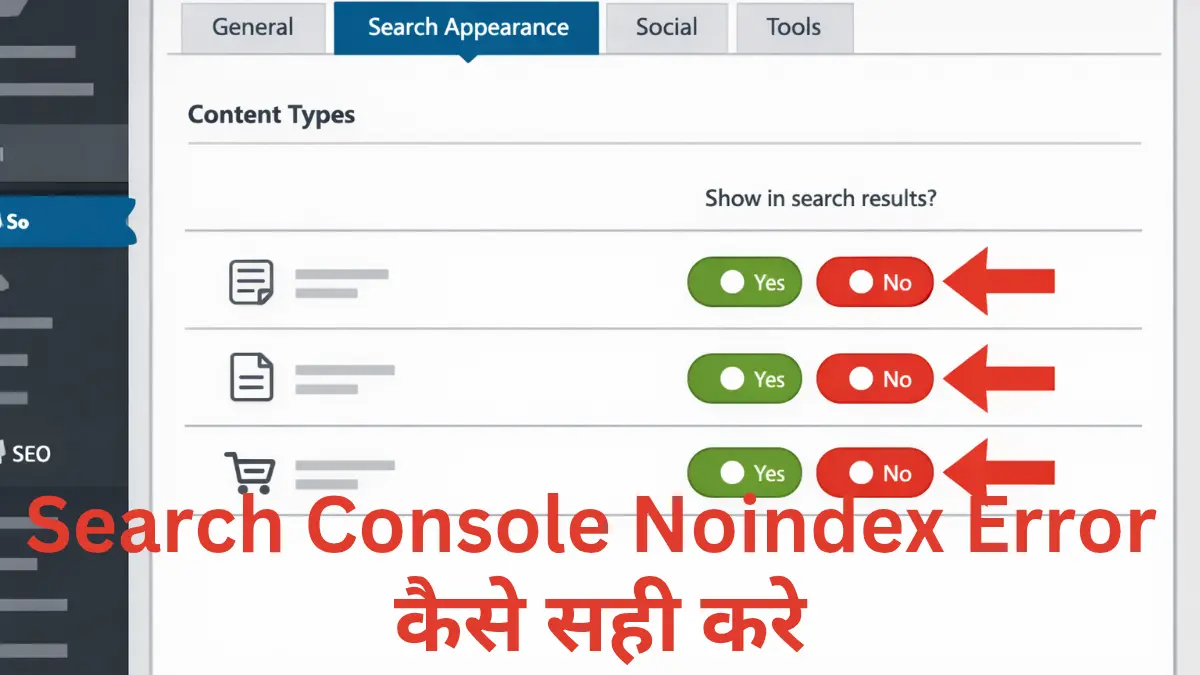
Search Console Noindex Error : कारण, निदान और समाधान (पूरी गाइड)
क्या आपका वेबसाइट Google Search Console में “Excluded by ‘noindex’ tag” या Search Console Noindex Error की त्रुटि दिखा रहा है? क्या आपने पुष्टि की है कि आपकी फाइलों में कोई noindex टैग नहीं है, फिर भी Google आपके पेज को इंडेक्स नहीं कर पा रहा है? यह समस्या वेबमास्टरों के लिए बेहद निराशाजनक हो सकती है, लेकिन घबराने की जरूरत नहीं है। यह लेख आपको Search Console Noindex Error के हर पहलू से रूबरू कराएगा—कारण, निदान, और समाधान—साथ ही हर सेक्शन में एक्टिव लिंक भी दिए गए हैं।
🔍 यह Search Console Noindex Error या अन्य एरर क्या है? (What is Noindex Error?
क्या आप अपनी वेबसाइट पर Search Console Noindex Error देख रहे हैं? यह समस्या तब आती है जब वह ‘noindex’ मेटा टैग या HTTP हेडर देखता है, जिसका मतलब है “इस पेज को सर्च रिजल्ट में मत दिखाओ।” यदि यह टैग मौजूद है, तो GSC इस पेज को “Excluded by ‘noindex’ tag” के रूप में रिपोर्ट करता है। मुश्किल तब आती है जब आपने ऐसा कोई टैग लगाया ही नहीं, फिर भी GSC यह एरर दिखाता है।
अगर आप अपने ब्लॉग के लिए प्रोफेशनल और हाई-क्वालिटी इमेजेस बनाना चाहते हैं, तो हमारी Canva 2026 हिंदी गाइड ज़रूर पढ़ें, जहाँ हमने आसान तरीके से ग्राफिक्स बनाना सिखाया है।”
⚠️ मुख्य कारण (जब टैग न हो तब भी एरर क्यों?)
यदि आपने noindex नहीं लगाया, तो यह Search Console Noindex Error आमतौर पर बाहरी कारणों से आता है:
1. CDN (Cloudflare) का दखल
Cloudflare जैसी सेवाएं अक्सर X-Robots-Tag हेडर एड कर देती हैं। Google के जॉन म्यूलर ने भी पुष्टि की है कि यह समस्या अक्सर CDNs के कारण होती है। हो सकता है कि Cloudflare के “Transform Rules” या “WAF” आपके पेज में यह हेडर जोड़ रहे हों। लेकिन” HTTP “हेडर में X-Robots-Tag का होना भी Search Console Noindex Error का एक गुप्त कारण हो सकता है।”
2. पुराने URL का सिस्टम में अटक जाना
Google के पास आपके कुछ बहुत पुराने URLs का डेटा हो सकता है, जहां पहले कभी noindex मौजूद था। भले ही अब वह टैग हट गया हो, लेकिन Google का सिस्टम कभी-कभी पुरानी जानकारी दिखाता रहता है जिससे Search Console Noindex Error की समस्या आती हैं।
3. प्लगइन्स (Plugins) या थीम कंफ्लिक्ट
विशेषकर WordPress साइटों में, कोई SEO प्लगइन (जैसे Rank Math, Yoast, AIOSEO) डायनेमिक रूप से noindex ऐड कर सकता है। कभी-कभी यह Paginated पेजों (Page 2, 3…) या Archive पेजों पर डिफ़ॉल्ट रूप से लग जाता है।
“वेबसाइट की सिक्योरिटी के साथ-साथ अपने डिवाइस की सुरक्षा भी उतनी ही ज़रूरी है। पढ़िए: मोबाइल को हैक होने से बचाने के 7 पावरफुल तरीके”
4. कैनोनिकल हाईजैकिंग (Canonical Hijacking)
यह एक गंभीर स्थिति है। कोई स्पैमर आपके कंटेंट को कॉपी करके या रेफरर स्पैम भेजकर Google को गुमराह कर सकता है, जिससे Google आपके पेज की जगह किसी और URL को कैनोनिकल मान लेता है।
5. 401 या 4xx एरर
अगर Googlebot को पेज एक्सेस करने पर 401 Unauthorized (लॉगिन पेज) या कोई 4xx एरर मिलता है, तो Google इसे कभी-कभी Noindex एरर के तौर पर इंटरप्रेट कर देता है।
🛠️ समाधान के लिए 6 कदम (Step-by-Step Fix)
नीचे दिए गए तरीकों को क्रमशः फॉलो करें। यह एरर अक्सर सिंपल सेटिंग से ठीक हो जाता है, लेकिन गहरे टेक्निकल इश्यू भी हो सकते हैं।
चरण 1: URL इंस्पेक्शन टूल से “लाइव” टेस्ट करें
GSC में जाएं और जिस URL पर एरर आ रहा है, उसे URL Inspection टूल में डालें।
· “TEST LIVE URL” बटन पर क्लिक करें।
· देखें कि “Page Fetch” और “Indexing allowed” क्या कहता है।
· यदि लाइव टेस्ट में “Indexing allowed” हाँ है, लेकिन रिपोर्ट में नहीं, तो समस्या कैश्ड या CDN लेवल पर है।
चरण 2: CDN (Cloudflare) सेटिंग्स चेक करें
· Cloudflare डैशबोर्ड में जाएं → Rules → Transform Rules।
· जांचें कि कहीं कोई Rule तो नहीं जो “X-Robots-Tag: noindex” ऐड कर रहा हो।
· Caching सेटिंग्स में “Crawler Hints” को डिसेबल करके देखें।
· एक बार Cloudflare को बायपास करके (Direct Server से) टेस्ट करें कि एरर आता है या नहीं।
चरण 3: Robots.txt और मेटा टैग की जांच
· Robots.txt फाइल खोलें (yourdomain.com/robots.txt)।
· सुनिश्चित करें कि कोई Disallow: / तो नहीं है। साथ ही, कोई X-Robots-Tag डायरेक्टिव तो नहीं।
· यदि आप WordPress उपयोगकर्ता हैं, तो All in One SEO (AIOSEO) जैसे टूल में जाकर Search Appearance → Content Types में देखें कि “No Index” अनचेक है या नहीं।
चरण 4: Rich Results टेस्ट से Googlebot व्यू करें
असली Googlebot क्या देख रहा है, यह जानने के लिए Google Rich Results Test टूल का उपयोग करें।
· यह टूल असली Googlebot यूजर एजेंट और IP का उपयोग करता है।
· यदि यहां Noindex दिखता है, तो समस्या आपके सर्वर या CDN की रिस्पॉन्स हेडर में है।
चरण 5: सर्वर हेडर को cURL से चेक करें
टेक्निकल उपयोगकर्ताओं के लिए: Command Line (Terminal) खोलें और टाइप करें:
bashcurl -I -A Googlebot https://yourdomain.com/page-url
· रिजल्ट में X-Robots-Tag: noindex तलाश करें।
· अगर यह दिखता है, तो आपका सर्वर (Nginx/Apache) या Cloudflare इस हेडर को फोर्स कर रहा है।
“जैसे हम वेबसाइट की स्पीड बढ़ाने के लिए कैश साफ़ करते हैं, वैसे ही मोबाइल को तेज़ रखने के लिए स्टोरेज मैनेज करना ज़रूरी है। देखें: Mobile Storage Full होने पर क्या करें? (100% वर्किंग सॉल्यूशंस)”
चरण 6: डुप्लीकेट और कैनोनिकल इश्यू
कई बार ऐसा होता है कि आपका पेज डुप्लीकेट है। Google ने कोई दूसरा पेज चुन लिया है, जिससे यह पेज “Duplicate, Google chose different canonical” की वजह से Noindex स्टेटस में आ जाता है। और कभी कभी HTTP हेडर में X-Robots-Tag का होना भी Search Console Noindex Error का एक गुप्त कारण हो सकता है।”इसके लिए:
· Canonical URL सेट करें।
· यदि जरूरी न हो तो पैरामीटर वाले URLs को GSC के URL Parameters टूल से मैनेज करें।
📋 एक नजर में: क्विक रिकैप टेबल
| समस्या (Issue) | संभावित कारण (Cause) | जांच का तरीका (Diagnosis) |
| Live Test ठीक है, पर GSC पुराना एरर दिखाता है | Google का पुराना डेटा (Old Crawl) | Validate Fix करें, कुछ हफ्ते प्रतीक्षा करें |
| Live Test में भी Noindex दिखता है | 1. CDN (Cloudflare) Rules 2. Server Config | Rich Results Test करें, cURL से हेडर चेक करें |
| सिर्फ कुछ पेज (जैसे Page 2, Page 3) | Paginated content पर डिफ़ॉल्ट Noindex | SEO प्लगइन की “Pagination” सेटिंग चेक करें |
| पूरी साइट पर एरर | WordPress Reading Settings में “Discourage search engines” चेक है? | Settings > Reading > Search Engine Visibility अनचेक करें |
✅ अंतिम चरण: रीइंडेक्सिंग का अनुरोध
सब कुछ ठीक करने के बाद:
1. URL Inspection टूल पर जाएं।
2. “REQUEST INDEXING” बटन दबाएं।
3. यदि बहुत सारे URLs हैं, तो GSC में “VALIDATE FIX” का विकल्प यूज करें। Google फिर से क्रॉल करेगा।
कुछ अन्य errors
1. सर्च कंसोल के अन्य ‘Excluded’ एरर्स
कई बार ब्लॉगर्स Search Console Noindex Error और Crawled – currently not indexed के बीच भ्रमित हो जाते हैं, लेकिन इन दोनों के कारण और समाधान बिल्कुल अलग हैं। एक का मतलब है कि आपने गूगल को ‘मना’ किया है, और दूसरे का मतलब है कि गूगल ने अभी ‘फैसला’ नहीं लिया है। यह कोई एरर नहीं, बल्कि क्रॉलिंग कतार में होने की स्थिति है। मुख्य कारण: कम पेज अथॉरिटी, स्लो सर्वर, या बहुत सारे URLs। समाधान: इंटरनल लिंक बढ़ाएं, साइट स्पीड सुधारें, और GSC में URL इंस्पेक्शन टूल से “Request Indexing” करें।
Crawled – currently not indexed: इसमें और Noindex में क्या अंतर है?
Crawled – currently not indexed” vs “Noindex” में अंतर
| पैरामीटर | Crawled – not indexed | Noindex Error |
| Googlebot ने क्रॉल किया? हाँ, पूरी तरह से क्रॉल किया | हा , पूरी तरह से क्रॉल किया | हाँ, क्रॉल तो किया लेकिन टैग देखा |
| क्रॉलिंग रुकी या नहीं? | क्रॉलिंग हुई, इंडेक्सिंग नहीं | क्रॉलिंग हुई, फिर Google ने मना कर दिया |
| पेज में कोई टैग तो नहीं? | कोई noindex टैग नहीं | noindex टैग मौजूद है |
| Google का निर्णय | “इस कंटेंट को अभी इंडेक्स नहीं करना” (गुणवत्ता/प्रायोरिटी) | “मालिक ने इंडेक्स करने से मना किया है” |
| कौन रोक रहा है? | Google का एल्गोरिदम (अपनी मर्जी से) | वेबसाइट ओनर (noindex टैग लगाकर) |
| समाधान | इंटरनल लिंक, बैकलिंक्स, कंटेंट क्वालिटी सुधारें | Noindex टैग हटाएं |
| क्या यह एरर है? | नहीं (स्टेटस है) | हाँ (एरर है) |
· Crawled – not indexed = Google ने पढ़ा, लेकिन अभी स्टोर नहीं किया (वह तय करता है)
· Noindex = आपने खुद Google को रोक दिया कि स्टोर मत करो
उदाहरण:
· Crawled-not indexed : कोई नया ब्लॉग पोस्ट, जिसे Google थोड़ा कम महत्वपूर्ण समझे
· Noindex : “Thank You” पेज, लॉगिन पेज, या प्रैक्टिस पेज जहां आपने intentionally noindex लगाया हो
क्या करें?
· Crawled-not indexed के लिए: patience + internal links + Google Search Console में “Request Indexing”
· Noindex के लिए: meta robots टैग या X-Robots-Tag हटाएं
2. WordPress के लोकप्रिय प्लगइन्स की स्पेसिफिक सेटिंग्स
Yoast SEO: Content Types में Noindex सेटिंग चेक करने की पूरी प्रक्रिया
यदि आपके पेज Google Search Console में “Noindex Error” दिखा रहे हैं, तो सबसे पहले Yoast SEO की सेटिंग्स जांचें। कई बार गलती से पूरे कंटेंट टाइप को Noindex कर दिया जाता है। नीचे स्टेप-बाय-स्टेप प्रोसेस दी गई है:
चरण 1: Yoast SEO सेटिंग्स में जाएं
अपने WordPress डैशबोर्ड में लॉगिन करें। बाएं साइडबार में SEO (या Yoast SEO) पर होवर करें और Settings पर क्लिक करें।
चरण 2: Content Types सेक्शन ढूंढें
सेटिंग्स पेज खुलने के बाद, बाएं साइडबार में Content Types ढूंढें और उस पर क्लिक करें। यहां आपको अपनी वेबसाइट के सभी पोस्ट टाइप्स की लिस्ट दिखेगी:
· Posts (पोस्ट)
· Pages (पेज)
· Products (यदि WooCommerce इंस्टॉल है)
· Media (अटैचमेंट पेज)
· अन्य कस्टम पोस्ट टाइप्स
चरण 3: हर टाइप की सेटिंग चेक करें
प्रत्येक कंटेंट टाइप के आगे एक टॉगल/स्विच होगा जिसमें लिखा होगा: “Show [Content Type] in search results?
“इसका सही मतलब समझें:
· Yes (ON) = पेज इंडेक्स होंगे ✅
· No (OFF) = Yoast SEO
automatically noindex टैग ऐड कर देगा ❌
ध्यान दें: जब आप किसी कंटेंट टाइप को “No” पर सेट करते हैं, तो Yoast SEO दो काम करता है:
1. उस टाइप के सभी पेजों पर noindex टैग लगाता है
2. उन पेजों को XML साइटमैप से हटा देता है
चरण 4: Categories & Tags भी चेक करें
सिर्फ Content Types ही नहीं, बल्कि Categories & Tags सेक्शन भी जांचें। यहां आपको मिलेगा:
· Categories (श्रेणियां)
· Tags (लेबल/टैग)
· Authors (लेखक पेज)
· Date Archives (तिथि संग्रह)
हर टैक्सोनॉमी के लिए भी वही “Show in search results?” का विकल्प होता है। अगर यहां कोई “No” पर है, तो उन सभी आर्काइव पेजों पर noindex लग जाएगा।
चरण 5: Advanced सेटिंग्स में Author और Date Archives
अगर आप चाहते हैं कि ऑथर पेज या डेट आर्काइव्स इंडेक्स न हों, तो:
· Yoast SEO → Settings → Advanced में जाएं
· Author archives और Date archives को बंद (OFF) कर सकते हैं
ये आमतौर पर डुप्लीकेट कंटेंट का कारण बनते हैं, इसलिए इन्हें Noindex रखना अक्सर अच्छा होता है।
⚠️ बहुत जरूरी चेतावनी
जब आप किसी कंटेंट टाइप को “No” पर सेट करते हैं, तो वह , पर लागू होता है। उदाहरण के लिए, यदि आपने Posts को “No” कर दिया, तो आपका कोई भी ब्लॉग पोस्ट Google में नहीं दिखेगा — चाहे वह कितना भी अच्छा क्यों न हो।
चरण 6: सेव करें और वेरिफाई करें
· सबसे नीचे Save Changes बटन पर क्लिक करें
· अपनी साइट का XML साइटमैप खोलें: https://yourdomain.com/sitemap_index.xml
· देखें कि जिस टाइप को आपने Noindex किया, उसका साइटमैप फाइल तो नहीं दिख रहा
· Google Search Console में जाकर किसी एक पेज का URL Inspection करें और देखें कि “Indexing allowed” क्या कहता है
AIOSEO: Search Appearance में इंडेक्स सेटिंग्स
AIOSEO (All in One SEO) में Noindex Error ठीक करने के लिए सबसे पहले Search Appearance पर जाएं।
कैसे पहुंचें?
WordPress डैशबोर्ड → All in One SEO → Search Appearance
तीन मुख्य टैब चेक करें:
1. Content Types
· Posts, Pages, Products पर क्लिक करें
· Advanced → Robots Meta Settings में देखें
· अगर “No Index” चेक्ड है → तुरंत अनचेक करें ❌
· यही सबसे बड़ा कारण है कि पूरी साइट Noindex आ रही है
2. Taxonomies
· Categories और Tags की सेटिंग
· Categories को Index रखें, Tags को Noindex रखना ठीक है
3. Advanced
· “No Index Paginated Pages” अनचेक होना चाहिए
· “Use Noindex for Author Archives” – डिफ़ॉल्ट रूप से OFF रखें
सेव करने से पहले:
सब कुछ सही करने के बाद Save Changes जरूर करें। फिर Google Search Console में URL Inspection करके “Request Indexing” दबाएं। 90% मामलों में यहीं से Noindex Error ठीक हो जाता है।
🧠 निष्कर्ष
Search Console Noindex Error होने का मतलब यह नहीं कि आपकी साइट खराब है। 80% मामलों में यह CDN सेटिंग्स या SEO प्लगइन कंफ्लिक्ट के कारण होता है। धैर्य रखें, ऊपर दिए गए स्टेप्स फॉलो करें, और सबसे जरूरी—Live Test पर ध्यान दें, न कि सिर्फ GSC की रिपोर्ट पर।
“Google दिखाता है कि noindex है, भले ही आप उसे देख नहीं पा रहे। इसका मतलब है कि कोई चीज़ (जैसे Cloudflare) Googlebot को अलग वर्शन दिखा रही है।” — Google के जॉन म्यूलर
“टेक्निकल समस्याओं को सुलझाने के साथ-साथ अगर आप अपनी राइटिंग स्किल्स से कमाई करना चाहते हैं, तो जानेंFiverr से पैसे कैसे कमाएं Fiverr से पैसे कैसे कमाएयह 2026 में ऑनलाइन पैसे कमाने का सबसे बेहतरीन तरीका है।”
🔗 उपयोगी लिंक्स (Useful Links)
· Google Search Console हेल्प सेंटर (हिंदी)
https://support.google.com/webmasters/?hl=hi
· Robots.txt Tester Tool
https://www.google.com/webmasters/tools/robots-testing-tool
· Rich Results Test
https://search.google.com/test/rich-results
उम्मीद है कि इस गाइड की मदद से आपने Search Console Noindex Error को पूरी तरह फिक्स कर लिया होगा।”क्या आपको अभी भी समस्या आ रही है? कमेंट में अपना URL शेयर करें या हमें और विस्तार से बताएं।
अक्सर पूछे जाने वाले प्रश्न (FAQs)
:प्रश्न: क्या Search Console Noindex Error से मेरी रैंकिंग गिर जाएगी?
उत्तर: हाँ, अगर यह एरर आपके मुख्य आर्टिकल्स पर है, तो वे गूगल से हट जाएंगे। लेकिन अगर यह सर्च पेज पर है, तो कोई चिंता की बात नहीं है।
प्रश्न: इस एरर को ठीक होने में कितना समय लगता है?
उत्तर: एक बार जब आप Search Console Noindex Error को फिक्स करके ‘Validate Fix’ दबाते हैं, तो गूगल इसे दोबारा क्रॉल करने में 3 दिन से 2 हफ्ते तक का समय ले सकता है।