
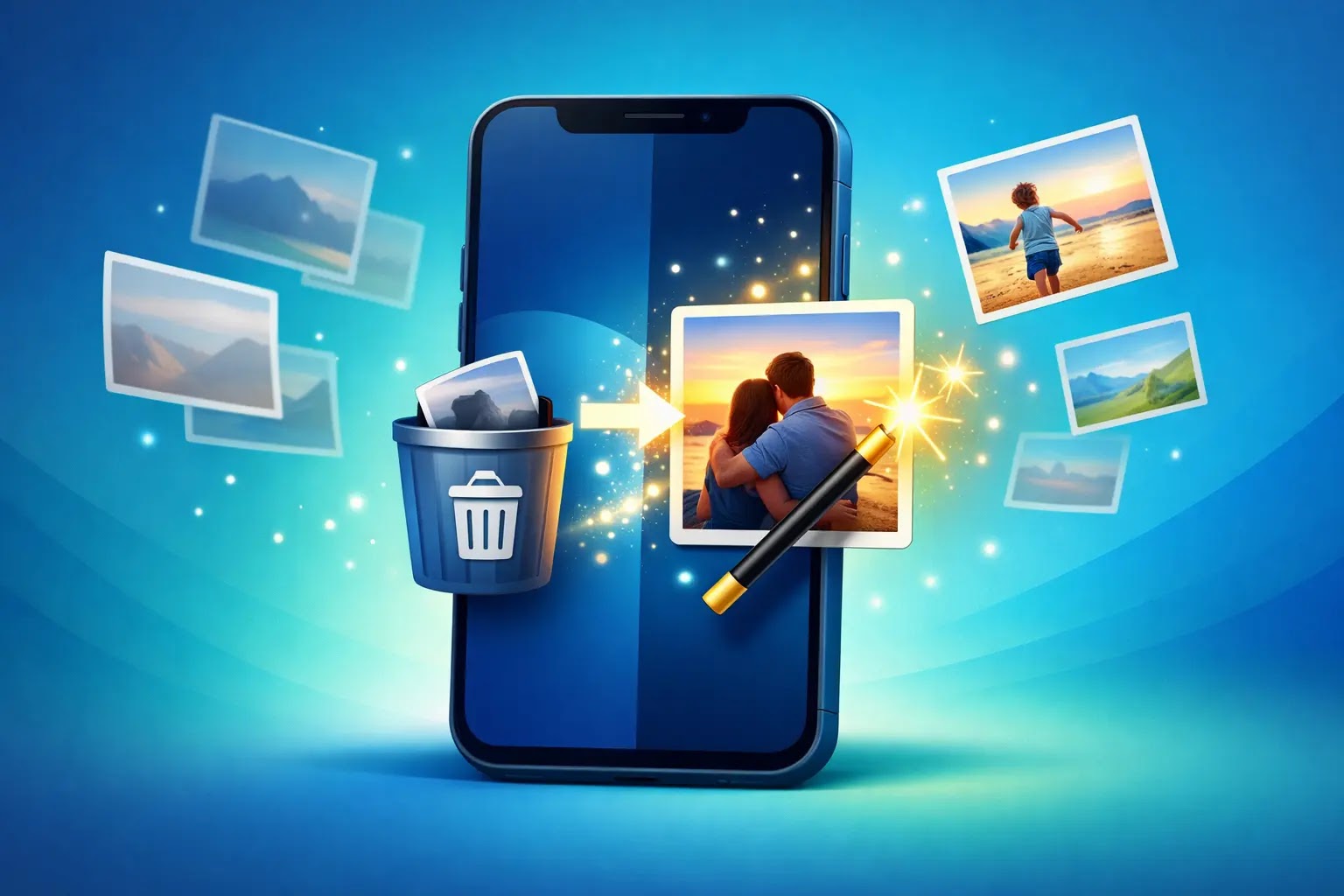

स्थायी रूप से डिलीट फोटो वापस कैसे पाएं ? (How to Recover Permanently Deleted Photos)
आज के डिजिटल दौर में हमारी यादें स्मार्टफोन में कैद रहती हैं। ऐसे में अगर गलती से कोई अनमोल फोटो हट जाए, तो सबसे बड़ा सवाल यही होता है कि डिलीट फोटो वापस कैसे पाएं?
लेकिन क्या आप जानते हैं कि स्थायी रूप से डिलीट हुई फोटो भी वापस मिल सकती हैं? हां, यह सच है! जब आप यह सोचते हैं कि डिलीट फोटो वापस कैसे पाएं, तो समझ लीजिए कि डेटा पूरी तरह हटता नहीं है, बस वह जगह “खाली” मार्क हो जाती है। जब तक नया डेटा वहां न आए, तब तक आप डिलीट फोटो वापस पाने की प्रक्रिया पूरी कर सकते हैं।
इस आर्टिकल में हम आपको अलग-अलग डिवाइस पर स्थायी रूप से डिलीट हुई फोटो रिकवर करने के सभी तरीके विस्तार से बताएंगे।
Android मोबाइल की समस्याएं – Powerful और आसान समाधान
सबसे पहले क्या करें? (First Steps to Take)
फोटो डिलीट होने के बाद सबसे जरूरी कदम:
⚡ तुरंत डिवाइस का इस्तेमाल बंद कर दें
अगर आप जानना चाहते हैं कि डिलीट फोटो वापस कैसे पाएं , चूंकि अगर आपने गलती से फोटो डिलीट कर दी है, तो सबसे पहले उस डिवाइस (फोन, कैमरा, कंप्यूटर) का इस्तेमाल तुरंत बंद कर दें। नई फोटो न लें, नया ऐप इंस्टॉल न करें, कुछ भी डाउनलोड न करें। ऐसा इसलिए क्योंकि नया डेटा उसी जगह सेव हो सकता है जहां आपकी डिलीट फोटो मौजूद है, और फिर फोटो हमेशा के लिए खो सकती है ।
विंडोज कंप्यूटर पर डिलीट फोटो वापस कैसे पाएं (Recover on Windows)
1. रीसायकल बिन चेक करें
सबसे पहले अपने कंप्यूटर का रीसायकल बिन (Recycle Bin) खोलें। हो सकता है आपकी डिलीट फोटो वहां मौजूद हो। अगर मिल जाए, तो राइट-क्लिक करके “Restore” विकल्प चुनें ।
2. फाइल हिस्ट्री से रिकवर करें
अगर आपने Windows का File History फीचर ऑन कर रखा है, तो यह तरीका काम करेगा:
· कंट्रोल पैनल में जाएं
· File History ढूंढें
· उस फोल्डर पर जाएं जहां फोटो थी
· पिछले वर्जन से फोटो रिस्टोर करें
3. रिकवरी सॉफ्टवेयर का इस्तेमाल करें
प्रोफेशनल टूल्स जैसे EaseUS का उपयोग करके आप जान सकते हैं कि कंप्यूटर से डिलीट फोटो वापस कैसे पाएं।
स्टेप-बाय-स्टेप प्रोसेस:
1. सॉफ्टवेयर डाउनलोड और इंस्टॉल करें
2. उस ड्राइव का चुनाव करें जहां से फोटो डिलीट हुई थी
3. Scan बटन पर क्लिक करें
4. स्कैन पूरा होने पर, फोटो सेक्शन में जाकर अपनी जरूरी फोटो चुनें
5. “Recover” बटन पर क्लिक करें और फोटो को किसी दूसरी ड्राइव में सेव करें
Laptop Slow? 7 Easy और Powerful समाधान – Step by Step Guide

मैक कंप्यूटर पर डिलीट फोटो वापस कैसे पाएं (Recover on Mac)
1. ट्रैश (Trash) चेक करें
Mac पर डिलीट फोटो सबसे पहले Trash फोल्डर में जाती हैं। वहां से उन्हें Restore किया जा सकता है ।
2. टाइम मशीन (Time Machine) का इस्तेमाल करें
Mac का Time Machine फीचर बहुत कारगर है :
· टाइम मशीन एंटर करें
· उस तारीख पर जाएं जब फोटो मौजूद थी
· फोटो चुनें और Restore पर क्लिक करें
3. iCloud बैकअप चेक करें
iCloud में बैकअप ऑन होने पर फोटो रिकवर हो सकती हैं। iCloud.com पर जाकर फोटो सेक्शन चेक करें ।
एंड्रॉयड फोन पर डिलीट फोटो वापस कैसे पाएं (Recover on Android)
1. हाल ही में डिलीट हुई फोटो (Recently Deleted)
ज्यादातर एंड्रॉयड फोन के गैलरी ऐप में “Recently Deleted” या “ट्रैश” फोल्डर होता है, जहां डिलीट फोटो 30 दिनों तक रहती हैं :
· गैलरी ऐप खोलें
· थ्री-डॉट मेनू या साइडबार में “Recently Deleted” ढूंढें
· अपनी फोटो चुनें और “Restore” पर क्लिक करें
2. Google Photos से रिकवर करें
अगर आप गूगल फोटोज इस्तेमाल करते हैं, तो डिलीट फोटो वापस कैसे पाएं का जवाब इसके ‘बिन’ फोल्डर में मिल जाएगा।
· Google Photos ऐप खोलें
· लाइब्रेरी टैब में जाएं
· “ट्रैश” पर क्लिक करें
· फोटो चुनें और “रिस्टोर” पर टैप करें
3. एंड्रॉयड रिकवरी ऐप का इस्तेमाल करें
बिना रूट के भी कुछ ऐप काम करते हैं, जैसे All Recovery – Photos, Videos या File Recovery – Photo Recovery ।
डिस्कडिगर (DiskDigger) भी एक पॉपुलर ऐप है। ध्यान रखें कि बिना रूट डिवाइस में यह केवल थंबनेल और कैश से फोटो रिकवर कर सकता है ।
https://techvarma.com/mobile-storage-full-solutions/
आईफोन (iOS) पर डिलीट फोटो वापस कैसे पाएं (Recover on iPhone)
1. हाल ही में डिलीट किया गया (Recently Deleted)
iPhone के फोटो ऐप में एक खास फीचर है:
· फोटो ऐप खोलें
· नीचे स्क्रॉल करके “हाल ही में डिलीट किया गया” (Recently Deleted) एल्बम पर जाएं
· यहां 30 दिनों तक डिलीट फोटो रहती हैं
· फोटो चुनें और “Recover” पर टैप करें
2. iCloud बैकअप से रिकवर करें
iCloud सेटिंग्स में जाकर देखें कि क्या आपकी फोटो का बैकअप है। iCloud.com पर लॉगिन करके फोटो चेक कर सकते हैं ।
3. iPhone रिकवरी सॉफ्टवेयर
EaseUS MobiSaver for iOS जैसे सॉफ्टवेयर iPhone से डिलीट फोटो रिकवर कर सकते हैं ।
मुफ्त रिकवरी सॉफ्टवेयर (Free Recovery Software)
PhotoRec
यह पूरी तरह मुफ्त और ओपन-सोर्स रिकवरी टूल है जो 480+ फाइल फॉर्मेट सपोर्ट करता है ।
फायदे:
· बिल्कुल मुफ्त
· गहराई से स्कैन करता है
· क्षतिग्रस्त ड्राइव से भी रिकवर कर सकता है
नुकसान:
· इंटरफेस पुराना और कमांड-लाइन बेस्ड है
· रिकवर फोटो के नाम बदल जाते हैं
अगर आप टेक-सेवी हैं, तो PhotoRec आपके लिए है, वरना EaseUS जैसे यूजर-फ्रेंडली सॉफ्टवेयर बेहतर रहेंगे ।
महत्वपूर्ण टिप्स (Important Tips)
✅ रिकवरी चांस बढ़ाने के लिए:
1. जितनी जल्दी हो, उतना अच्छा – डिलीट होते ही रिकवरी शुरू करें
2. डिवाइस का इस्तेमाल बंद करें – कोई नई फोटो न लें, कुछ डाउनलोड न करें
3. सही टूल चुनें – आपके डिवाइस के हिसाब से सही सॉफ्टवेयर चुनें
❌ क्या न करें:
Io
· नई फोटो न लें
· फोन रीस्टार्ट न करें
· फोटो एडिटिंग ऐप न चलाएं
· नए ऐप इंस्टॉल न करें
महत्वपूर्ण लिंक्स (Important Links)
लिंक का विवरण यूआरएल
EaseUS Data Recovery Wizard (फ्री ट्रायल) easeus.com/datarecoverywizard
PhotoRec (मुफ्त ओपन-सोर्स) cgsecurity.org/testdisk
Google Photos हेल्प सेंटर support.google.com/photos
DiskDigger (एंड्रॉयड ऐप) play.google.com
All Recovery (एंड्रॉयड ऐप) play.google.com
अक्सर पूछे जाने वाले सवाल में है कि डिलीट फोटो वापस कैसे पाएं (FAQs)
प्रश्न 1: क्या स्थायी रूप से डिलीट हुई फोटो वापस आ सकती हैं?
उत्तर: हां, अगर उस जगह को नए डेटा ने ओवरराइट नहीं किया है, तो फोटो रिकवर की जा सकती है ।
प्रश्न 2: बिना बैकअप के फोटो कैसे रिकवर करें?
उत्तर: रिकवरी सॉफ्टवेयर (EaseUS, PhotoRec) का इस्तेमाल करें। ये डिलीट फोटो को स्कैन करके वापस ला सकते हैं ।
प्रश्न 3: क्या फोटो रिकवरी ऐप सुरक्षित हैं?
उत्तर: प्रतिष्ठित ऐप (EaseUS, DiskDigger, Google Photos) सुरक्षित हैं। लेकिन अनजान ऐप से सावधान रहें और रिव्यू जरूर पढ़ें ।
प्रश्न 4: बिना बैकअप के मोबाइल से डिलीट फोटो वापस कैसे पाएं?
उत्तर: इसके लिए आपको डिस्कडिगर या EaseUS जैसे रिकवरी सॉफ्टवेयर का उपयोग करना होगा।
Mobile Hang Problem 2026: 10 Proven और Powerful तरीके जो आपके फोन को Fast बना देंगे

निष्कर्ष (Conclusion)
फोटो डिलीट होना तनावपूर्ण हो सकता है, लेकिन सही जानकारी और सही टूल के साथ आप अपनी यादों को वापस पा सकते हैं। सबसे जरूरी है कि डिलीट होते ही तुरंत एक्शन लें और डिवाइस का इस्तेमाल बंद कर दें।
याद रखें:
· सबसे पहले Recently Deleted/Trash फोल्डर चेक करें
· क्लाउड बैकअप (Google Photos, iCloud) देखें
· उसके बाद ही रिकवरी सॉफ्टवेयर ट्राई करें
भविष्य में ऐसी स्थिति से बचने के लिए नियमित बैकअप बनाते रहें। Google Photos, iCloud, या OneDrive जैसी क्लाउड सर्विस आपकी फोटो को सुरक्षित रख सकती हैं।