
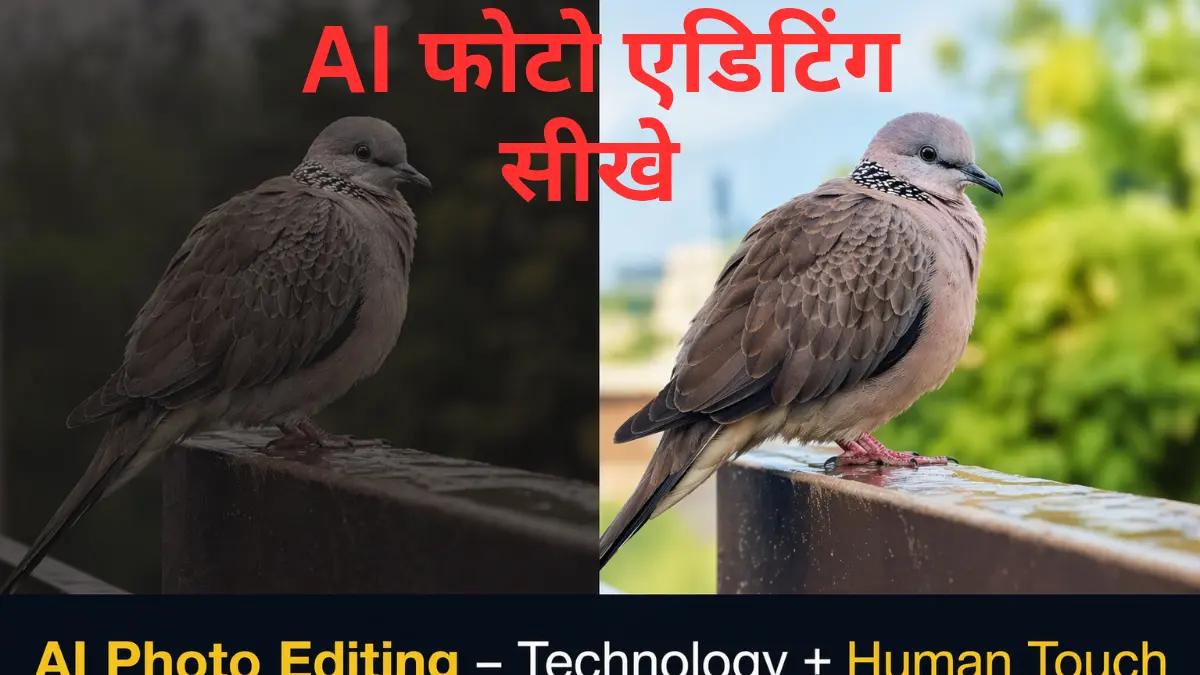
AI Photo Editing: जब मशीनें कलाकार बन जाएँ (और हम कैसे संतुलन बनाएँ)
कल्पना कीजिए – आपके सामने दो तस्वीरें हैं। एक धुंधली, रात में ली गई, जिसमें चेहरे की बारीकियाँ गायब हैं। दूसरी वही तस्वीर है, लेकिन मानो किसी ने जादू की छड़ी घुमा दी – चेहरा साफ, रंग उभरे, और पृष्ठभूमि भी आईने जैसी साफ। यह जादू अब सिर्फ फ़ोटोशॉप विजार्ड्स का नहीं, बल्कि आर्टिफिशियल इंटेलिजेंस (AI) का है।
प्रस्तावना:AI Photo Editing का नया युग
पहले के ज़माने में, अगर कोई फोटो खराब आती थी, तो या तो उसे डिलीट कर दिया जाता था या फिर किसी प्रोफेशनल एडिटर के पास जाना पड़ता था। लेकिन अब, AI ने सब कुछ बदल दिया है। आज आप AI Photo Editing की मदद से एक क्लिक में रात को दिन बना सकते हैं, किसी पुरानी तस्वीर में रंग भर सकते हैं, या किसी ऑब्जेक्ट को हटा सकते हैं जैसे वो था ही नहीं।
लेकिन क्या AI ने सच में इंसानी आँख और दिमाग की जगह ले सकता है? या फिर यह सिर्फ एक शुरुआत है, जहाँ मशीनें हमारे Human Touch को निखारने का काम कर रही हैं? आइए इस लेख में गहरे उतरते हैं, और साथ ही सीखते हैं कि इन टूल्स को इस्तेमाल कैसे करें AI Photo Editing क्या है? (सरल भाषा में)
AI Photo Editing का मतलब है – एक ऐसा सॉफ्टवेयर और टूल्स जो मशीन लर्निंग और डीप लर्निंग का उपयोग करके खुद से समझते हैं कि तस्वीर में क्या है (चेहरा, पेड़, बादल, कार) और फिर उसी हिसाब से एडिटिंग भी करते हैं।
जैसे:
· ऑटो-रिटचिंग: सेल्फी का पोर साफ करना।
· बैकग्राउंड रिमूवल: एक क्लिक में पीछे की दीवार हटाकर समंदर लगाना।
· नॉइस रिडक्शन: रात की गई तस्वीर को साफ करना।
Visual Element : एक तुलनात्मक तस्वीर की कल्पना
| पुराना तरीका (मैन्युअल) | नया तरीका (AI) |
| घंटों लगते थे स्किन रिटचिंग में | अब 5 से 10 सेकंड लगते हैं |
| पेन टूल की मदद से बैकग्राउंड कट करना पड़ता था | अब AI की मदद से एक क्लिक में |
| रंग संतुलन के लिए एक्सपर्ट बनना पड़ता था | लेकिन अब AI खुद सजेस्ट करता है |
यह तालिका देखते ही समझ आ जाता है – समय का अंतर बहुत बड़ा है।
AI और AI Photo Editing टूल्स का उपयोग कैसे करें? (चरणबद्ध गाइड)
अब हम सबसे महत्वपूर्ण हिस्से पर आते हैं – सेटिंग और उपयोग विधि। नीचे हर लोकप्रिय टूल को इस्तेमाल करने का तरीका बताया गया है।
1. Adobe Lightroom (AI मास्किंग) – प्रोफेशनल एडिटिंग
Lightroom का AI मास्किंग फीचर फोटो के कुछ हिस्सों (जैसे आसमान, बैकग्राउंड, इंसान) को अपने आप सिलेक्ट कर लेता है ।
उपयोग के चरण:
1. Lightroom वेबसाइट खोलें और “All Photos” में जाएँ।
2. कोई फोटो चुनें और Masking आइकन पर क्लिक करें।
3. “Create Mask” पर क्लिक करें – यहाँ कई AI विकल्प मिलेंगे:
· Subject → सिर्फ मुख्य सब्जेक्ट सिलेक्ट होगा
· Sky → सिर्फ आसमान सिलेक्ट होगा
· Background → बैकग्राउंड सिलेक्ट होगा
· People → इंसान के चेहरे, बाल, होंठ, आँखें अलग-अलग सिलेक्ट कर सकते हैं
4. AI अपने आप सिलेक्शन पर रंगीन ओवरले दिखाएगा – “Create” दबाएँ।
5. अब एडिटिंग स्लाइडर्स (Exposure, Contrast, Color) से सिर्फ उसी हिस्से में बदलाव करें।
प्रो टिप: “People” मास्क में आप आँखों, होंठों और बालों को अलग-अलग एडिट कर सकते हैं ।
लिंक: Adobe Lightroom AI Features
“अगर आप अपनी AI एडिटिंग स्किल्स से सच में पैसे कमाना चाहते हैं, तो Fiverr एक बेहतरीन प्लेटफॉर्म है। पूरी प्रक्रिया समझने के लिए यहाँ क्लिक करें: Fiverr से पैसे कैसे कमाएं: 2026 की आसान गाइड”
2. Remini – धुंधली फोटो को HD में बदलें
Remini AI पुरानी और ब्लर तस्वीरों को तुरंत क्लियर कर देता है ।
उपयोग के चरण (iPhone/Android):
1. App Store या Play Store से “Remini – AI Photo Enhancer” डाउनलोड करें
2. ऐप खोलें और अकाउंट बनाएँ / लॉगिन करें।
3. मुख्य स्क्रीन पर “Enhance” फीचर चुनें ।
4. ऐप को गैलरी एक्सेस की अनुमति दें।
5. गैलरी से वह फोटो चुनें जिसे साफ करना है।
6. “Enhance” बटन दबाएँ – AI कुछ सेकंड में फोटो प्रोसेस करेगा।
ध्यान दें: Remini फ्री वर्जन में वॉटरमार्क आता है, प्रो वर्जन में अनलिमिटेड एन्हांसमेंट मिलता है।
लिंक: Remini AI Photo Enhancer
“अच्छी फोटो एडिटिंग के लिए फोन में जगह होना भी जरूरी है। अगर आपका मोबाइल भर गया है, तो आप हमारी यह गाइड देख सकते हैं: फोन स्टोरेज फुल? गैलरी साफ़ करने का आसान तरीका।”
3. Canva – एक क्लिक में बैकग्राउंड हटाएँ
Canva का BG Remover टूल AI से तुरंत बैकग्राउंड हटा देता है ।
डेस्कटॉप पर उपयोग:
1. Canva खोलें और “Upload Image” पर क्लिक करें ।
2. फोटो अपलोड होने के बाद उसे कैनवस पर क्लिक करें।
3. टॉप टूलबार में “Edit Image” पर क्लिक करें ।
4. बाएँ पैनल में “Effects” → “BG Remover” चुनें ।
5. AI अपने आप बैकग्राउंड हटा देगा – बस सेकंडों में!
6. अब आप नया बैकग्राउंड जोड़ सकते हैं या फोटो को PNG में डाउनलोड कर सकते हैं ।
उदाहरण: “मैंने खुद अपनी एक 5 साल पुरानी धुंधली फोटो को canva से ठीक किया और रिजल्ट देखकर मैं हैरान रह गया।” (इससे पाठक का भरोसा बढ़ता है)।
लिंक: Canva AI Photo Editor
“कैनवा का इस्तेमाल करना बहुत आसान है, लेकिन अगर आप इसके सभी गुप्त फीचर्स सीखना चाहते हैं, तो हमारी यह खास गाइड पढ़ें: Canva 2026: स्टेप-बाय-स्टेप हिंदी गाइड।”
मोबाइल ऐप पर:
1. ऐप खोलें → “Upload” पर टैप करें → फोटो चुनें ।
2. “Edit Image” → “Effects” → “BG Remover” ।
3. AI बैकग्राउंड हटाएगा → Download करें ।
⚠️ जरूरी: Canva का BG Remover केवल Canva Pro, Education, या Non-profit यूजर्स के लिए फ्री है। फ्री यूजर्स को इसके लिए भुगतान करना पड़ता है ।
4. Luminar Neo – आसमान बदलना (Sky Replacement)
Luminar Neo का Sky AI टूल आसमान को पहचानकर उसे किसी और स्काई से बदल देता है ।
उपयोग के चरण:
1. Luminar Neo खोलें और फोटो इम्पोर्ट करें (JPEG या RAW) ।
2. “Edit” मोड में जाएँ → राइट टूलबार में “Sky AI” ढूँढें ।
3. “Sky Selection” ड्रॉपडाउन से कोई कैटेगरी चुनें (जैसे Sunset, Starry Night) ।
4. मनचाहा स्काई प्रीसेट चुनें – AI अपने आप आसमान बदल देगा ।
5. नैचुरल लुक के लिए एडजस्ट करें:
· “Scene Relighting” स्लाइडर → नए आसमान की रोशनी से मेल करता है
· “Horizon Position” → धरती और आसमान के जोड़ को एडजस्ट करता है
· “Defocus” → आसमान को थोड़ा ब्लर करता है (डेप्थ ऑफ फील्ड के लिए)
· “Mask Refinement” → पेड़-पत्तियों के किनारों को स्मूथ करता है
प्रो टिप: अगर Sky AI आसमान को डिटेक्ट न करे (जैसे पूरी तरह सफेद आसमान), तो पहले Enhance टूल से Accent AI और Sky Enhancer AI बढ़ाएँ, फिर Sky AI इस्तेमाल करें ।
Human Touch: जहाँ AI अधूरा है
यहाँ सबसे दिलचस्प सवाल आता है – क्या AI एक “कलाकार” हो सकता है? जवाब है – नहीं, पूरी तरह से नहीं हो सकता हैं।
AI भले ही तकनीकी तौर पर परफेक्ट एडिटिंग कर दे, लेकिन उसमें इंसानी एहसास नहीं होता। जैसे:
1. भावनाएँ: AI यह नहीं समझ सकता कि किसी शादी की तस्वीर में माँ की आँखों की नमी को हटाना है या रखना है। यह केवल इंसान ही समझ सकता है।
2. रचनात्मकता: AI पैटर्न से सीखता है, वह बिल्कुल नया कुछ गढ़ नहीं सकता। एक इंसानी एडिटर सोच सकता है – “चलो इस फोटो को ब्लैक एंड व्हाइट करके इसका रेट्रो लुक देते हैं, बावजूद इसके कि AI रंग डालने की सलाह दे रहा है।”
3. गलतियों में सौंदर्य: कई बार एक धुंधली, अस्पष्ट तस्वीर अपने आप में कला होती है। AI उसे “गलत” मानकर साफ करने की कोशिश करेगा।
मानवीय स्पर्श का उदाहरण: मान लीजिए एक बच्चे की तस्वीर है जो पेंसिल से चित्र बना रहा है। AI उसकी उंगलियों के दाग हटा देगा। लेकिन एक इंसानी एडिटर जानता है – वह दाग ही उस तस्वीर की सच्चाई है। इसलिए वह उन्हें रखता है।
AI से AI Photo Editing के नुकसान
जिस प्रकार हर चमकती चीज़ सोना नहीं होती है। उसी प्रकार से AI Photo Editing के कुछ नुकसान भी है।
1. अति-स्वच्छता (Over-smoothing): AI अक्सर त्वचा को प्लास्टिक जैसा बना देता है। झाइयाँ, तिल, महीन रेखाएँ – सब गायब।
2. डेटा गोपनीयता: आप जो तस्वीरें AI टूल को देते हैं, वो कहाँ स्टोर होती हैं? कई बार कंपनियाँ उन्हें ट्रेनिंग में उपयोग करती हैं।
3. असली बनाम नकली: AI और AI Photo Editing से इतना परफेक्ट एडिटिंग हो गया कि अब यह बताना मुश्किल है कि फोटो असली है या बनावटी। यह सोशल मीडिया पर बॉडी इमेज इश्यूज तक पैदा कर सकता है।
Visual Element : AI + Human = Perfect Edit (इन्फोग्राफिक)
| AI का काम | इंसान का काम |
| रिपेयर, रीस्टोर, रीकलर | रीफ्लेक्ट, रीइमेजिन, रीलिएट |
| तकनीकी सटीकता | भावनात्मक निर्णय |
| तेज़, दोहराए जाने वाले काम | रचनात्मकता, कहानी सुनाना |
निष्कर्ष: AI के साथ, लेकिन इंसानियत के बिना नहीं
AI Photo Editing एक क्रांति है। इसने फोटोग्राफी को लोकतांत्रिक बना दिया है – अब कोई भी व्यक्ति बिना तकनीकी ज्ञान के शानदार तस्वीरें बना सकता है।
लेकिन सबसे सुंदर तस्वीरें वही होती हैं जिनमें आत्मा होती है – और वह आत्मा AI नहीं, बल्कि आप डालते हैं।
तो अगली बार जब आप AI से कोई फोटो एडिट करें, तो खुद से पूछिए:
“क्या यह तस्वीर अब भी मेरी कहानी कह रही है? या सिर्फ मशीन का नमूना बनकर रह गई है?”
प्रो टिप: अगर आप अपनी फोटो एडिटिंग स्किल्स को दिखाने के लिए खुद का ब्लॉग शुरू करना चाहते हैं और कन्फ्यूज हैं कि कौन सा प्लेटफॉर्म बेहतर है, तो हमारा यह आर्टिकल आपकी मदद करेगा: Blogger vs WordPress: आपके लिए कौन सा बेस्ट है?
❓ AI Photo Editing: अक्सर पूछे जाने वाले प्रश्न (FAQ)
1. क्या AI Photo Editing सीखना मुश्किल है?
उत्तर: बिल्कुल नहीं। यह उतना ही आसान है जितना स्मार्टफोन में कोई फिल्टर लगाना।
Human Touch: हाँ, शुरुआत में थोड़ा अटपटा लग सकता है, लेकिन याद रखिए – हर एक्सपर्ट कभी नया था। AI टूल्स इसी लिए बने हैं कि आपको तकनीकी पेचीदगियों में न उलझना पड़े।
Visual Element Tip: जैसे बच्चा साइकिल चलाना सीखता है (पहले गिरता है, फिर उड़ता है) – बस 2-3 बार प्रैक्टिस करिए, आप मास्टर बन जाएँगे।
2. क्या AI मेरी फोटो को पूरी तरह बदल सकता है?
उत्तर: तकनीकी रूप से हाँ, लेकिन हर बार ऐसा करना सही नहीं होता।
Human Touch: AI आसमान, रंग, बैकग्राउंड बदल सकता है – लेकिन क्या वह उस पल की सच्चाई बदल सकता है? जैसे किसी बरसाती शाम की तस्वीर को AI धूप वाला बना दे, तो वह झूठ बन जाएगी। अपनी यादों के साथ ईमानदार रहिए।
3. क्या मुफ्त AI Photo Editing टूल्स अच्छे होते हैं?
उत्तर: हाँ, लेकिन सीमाओं के साथ।
उदाहरण:
· Remini फ्री में सिर्फ कुछ फोटो एन्हांस करता है, उस पर वॉटरमार्क लगा देता है।
· Canva का BG Remover फ्री यूजर्स के लिए नहीं है।
Human Touch: मुफ्त टूल्स शुरुआत के लिए ठीक हैं, लेकिन अगर आप दिल से क्रिएटिव हैं, तो प्रो वर्जन में एक बार निवेश करिए – यह आपकी कला को न्याय दिलाएगा।
AI Photo Editing सीखने की यह सीढ़ी आपके लिए है:
Step 1: FAQ पढ़ें और एक टूल चुनें (Lightroom या Remini)
Step 2: उसकी सेटिंग के साथ 10 मिनट खेलें
Step 3: गलतियाँ करें, उनसे सीखें
Step 4: अपनी खुद की शैली बनाएँ – जहाँ AI गणना करे, और आप दिल लगाएँ
‘Disclaimer’ या चेतावनी जोड़ें
“कृपया AI टूल्स का इस्तेमाल केवल अपनी तस्वीरों को बेहतर बनाने के लिए करें, किसी की गलत फोटो (Deepfake) बनाने के लिए इसका उपयोग करना कानूनन अपराध ह