
Introduction (परिचय):
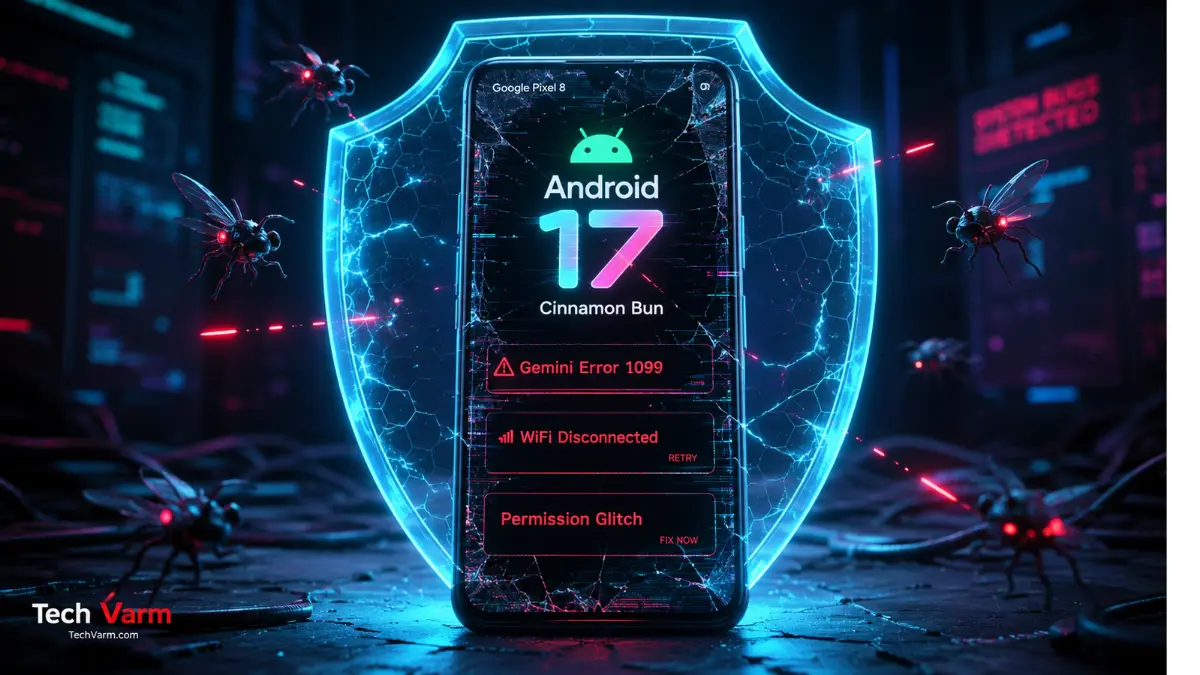
गूगल ने 16 जून 2026 को आखिरकार सभी के लिए Android 17 (Cinnamon Bun) का आधिकारिक स्टेबल (Stable) वर्शन रोलआउट कर दिया है। यह अपडेट Google Pixel 6 सीरीज से लेकर लेटेस्ट Pixel 10 सीरीज तक के डिवाइसेस के लिए लाइव हो चुका है। हालांकि, इस नए स्टेबल अपडेट को लेकर अभी भी अलग-अलग यूजर्स के अनुभव काफी अलग रहे हैं। जहाँ कुछ यूज़र्स ने ओवरऑल परफॉर्मेंस और बेहतर फीचर्स की रिपोर्ट दी है, वहीं हमारे Pixel 8 समेत कई डिवाइसेस पर कुछ नए बग्स और ग्लिच भी सामने आए हैं।
यदि आपने भी अपने पिक्सेल फोन को Android 17 पर अपडेट किए है और आपका वाई-फाई का अचानक बंद होना, जेमिनी ऐप का काम न करना या ऐप्स को खुद-ब-खुद परमिशन मिलना जैसी समस्याओं से जूझ रहे हैं, तो यह ब्लॉग आपके लिए है। आज हम इन समस्याओं के पीछे की असली तकनीकी सच्चाई और इनके आधिकारिक ट्रबलशूटिंग स्टेप्स (Official Troubleshooting Steps) जानेंगे।
Android 17 की 3 बड़ी समस्याएं और उनकी असली सच्चाई
1. Apps को ‘Nearby Devices’ या नेटवर्क परमिशन अपने आप सक्षम होना
समस्या: कुछ यूजर्स ने देखा है कि जैसे ही वे प्ले स्टोर से Reddit या Discord जैसे ऐप्स इंस्टॉल कर रहे हैं, तो उन्हें बिना पूछे ही बैकग्राउंड में कुछ परमिशन अपने आप सक्षम (Enabled) दिखाई दे रही हैं।
असली सच्चाई: दरअसल, Android 17 में “Local Network Permission” नाम का एक नया आधिकारिक प्राइवेसी फीचर पेश किया गया है। जिसका काम आपके वाई-फाई से जुड़े अन्य डिवाइसेस (जैसे स्मार्ट टीवी, प्रिंटर) को बिना अनुमति ट्रैक (Fingerprinting) होने से रोकना है। पुराने ऐप्स जो अभी तक Android 17 (API 37) के नियमों के हिसाब से अपडेट नहीं हुए हैं, उनका बेसिक फंक्शन न रुके, इसलिए एंड्रॉइड का बैकवर्ड कम्पैटिबिलिटी सिस्टम शुरुआती तौर पर इसे बैकग्राउंड में डिफ़ॉल्ट रूप से अनुमति दे देता है। जैसे ही डेवलपर्स अपने ऐप्स अपडेट करेंगे, यह पॉप-अप के ज़रिए अनुमति मांगना शुरू कर देगा।
यह भी पढ़े -Nintendo Direct Summer 2026: Switch 2 गेम्स का बड़ा खुलासा! गेमर्स के उड़े होश
2. Gemini App पर Error Code 1099 आना (Gemini Error 1099)
समस्या: जब यूजर्स Google Assistant से Gemini पर स्विच करते हैं और वापस जेमिनी पर आते हैं, तो होम स्क्रीन पर जेमिनी एक्टिवेट करते ही एरर दिखाई देता है और कोई वॉइस कमांड काम नहीं करती हैं।
असली सच्चाई: तकनीकी रूप से यह कोई अज्ञात सर्वर एरर नहीं है, बल्कि कुछ यूज़र्स ने Gemini Error 1099 की शिकायत की है जो मुख्य रूप से Google अकाउंट के Age Verification (उम्र सत्यापन) या Region/Account Restriction से जुड़ा हुआ है। यदि आपका अकाउंट 18 वर्ष से कम आयु का है या किसी ‘Family Link’ पैरेंटल कंट्रोल के तहत प्रबंधित है, तो जेमिनी एक्टिवेट होते ही सुरक्षा कारणों से एरर 1099 दिखाई देने लगता है।
3. अचानक WiFi का डिस्कनेक्ट होना और होम स्क्रीन (Pixel Launcher) लैग
समस्या: चलते-चलते अचानक वाई-फाई नेटवर्क पूरी तरह से गायब हो जाता है और फोन की होम स्क्रीन (Pixel Launcher) भी अचानक हैंग या लैग करने लगती है।
असली सच्चाई: कुछ Pixel यूजर्स ने Android 17 स्टेबल अपडेट के बाद Wi-Fi डिस्कनेक्ट और Pixel Launcher लैग की गंभीर शिकायत की है और तकनीकी जांच में सामने आया है कि यह एक OS-Level Network Bug (wlan0 इंटरफेस डाउन होना या IPv6 कॉन्फ़िगरेशन इश्यू) है। जब वाई-फाई बैकग्राउंड में बार-बार डिस्कनेक्ट होकर री-कनेक्ट होने की कोशिश करता है, तो प्रोसेसर पर लोड बढ़ने से होम स्क्रीन (Pixel Launcher) अचानक लैग करने लगती है। चूंकि Google इस समस्या से अवगत है इसलिए गूगल इसके फिक्स पर काम कर रहा है।
संभावित समाधान (Possible Fixes) और Official Troubleshooting Steps
यदि आप अपने फोन में इन समस्याओं का सामना कर रहे हैं, तो नीचे दिए गए आधिकारिक स्टेप्स को अपना सकते हैं। इनसे कई मामलों में समस्या दूर हो सकती है (यह 100% फिक्स की गारंटी तो नहीं है, लेकिन ये कम्युनिटी-टेस्टेड तरीके बेहद मददगार हैं):
Force Stop और Clear Cache: जेमिनी के एरर 1099 को दूर करने के लिए फोन की Settings > Apps > See all apps में जाएं। यहाँ Google और Gemini ऐप को ढूंढें और उनके Storage & Cache में जाकर Clear Cache और Clear Data कर दें। इसके अलावा, अपने Google अकाउंट की ‘Personal Info’ में जाकर जांचें कि आपकी जन्मतिथि 18+ सेट है या नहीं।
नेटवर्क सेटिंग्स रीसेट (Network Settings Reset): वाई-फाई के बार-बार कटने की समस्या के लिए आप Settings > System > Reset options में जाएं और Reset Mobile Network Settings को चुनकर सेटिंग्स रीसेट करके देखें (ध्यान रखें, ‘Erase eSIMs’ को अनचेक ही रहने दें)। इससे वाई-फाई का बार-बार क्रैश होना काफी हद तक स्थिर हो जाता है।
Preferred Network Type बदलें: कुछ यूजर्स के मुताबिक, जब तक अगला आधिकारिक पैच नहीं आता, तब तक Settings > Network & internet > SIMs > Preferred network type में जाकर अस्थायी (Temporary) रूप से 5G से हटाकर LTE पर सेट करने से वाई-फाई और सिस्टम लैग दोनों ठीक हो जाते हैं।
लैपटॉप से Android 17 को ऑफिशियली रीइंस्टॉल कैसे करें? (Clean Flash Guide)
अगर सामान्य सेटिंग्स बदलने के बाद भी आपके फोन के ग्लिच दूर नहीं हो रहे हैं, तो सबसे बेस्ट तरीका है कि आप बिना किसी थर्ड-पार्टी सॉफ्टवेयर के, सीधे Google के ऑफिशियल वेब टूल (Android Flash Tool) से सॉफ्टवेयर को दोबारा फ्रेश इंस्टॉल (Reinstall) कर लें।
(नोट: इस प्रोसेस से फोन का सारा डेटा डिलीट हो जाएगा, इसलिए बैकअप पहले ले लें।)
स्टेप-बाय-स्टेप प्रोसेस:
Developer Options ऑन करें: फोन की Settings > About Phone में जाएं और सबसे नीचे लिखे Build Number पर लगातार 7 बार क्लिक करें।
USB Debugging चालू करें: अब Settings > System > Developer options में जाकर OEM Unlocking और USB Debugging दोनों को चालू (ON) कर दें।
ऑफिशियल वेबसाइट खोलें: अपने लैपटॉप या कंप्यूटर के गूगल क्रोम (Chrome) ब्राउज़र में flash.android.com खोलें।
फोन कनेक्ट करें: अपने पिक्सेल 8 को ओरिजिनल USB केबल के ज़रिए लैपटॉप से जोड़ें और वेबसाइट पर “Get Started” पर क्लिक करें। फिर फोन की स्क्रीन पर “Allow USB Debugging?” का पॉप-अप आने पर हमेशा अनुमति दें।
सॉफ्टवेयर फ्लैश करें: ब्राउज़र आपके फोन को डिटेक्ट कर लेगा। यदि आपका डिवाइस Android 17 के लिए पात्र (Eligible) है, तो संबंधित बिल्ड दिखाई देगा। उस पर क्लिक करके “Reinstall” या “Wipe Device & Flash” को सेलेक्ट कर लें। और जब तक कंप्यूटर स्क्रीन पर “Installation Complete” का मैसेज न आ जाए, तब तक केबल को बिल्कुल न निकालें।
Conclusion (निष्कर्ष):
एकदम नया और बड़ा ऑपरेटिंग सिस्टम होने के कारण एंड्रॉयड 17 के शुरुआती स्टेबल वर्जन में ऐसे नेटवर्क और लॉन्चर ग्लिच आना असामान्य नहीं है। यदि आप क्लीन फ्लैश नहीं करना चाहते, तो धैर्य रखें, इनमें से कई समस्याओं के अगले मंथली अपडेट या छोटे पैच रिलीज़ में पूरी तरह ठीक होने की उम्मीद है।
क्या आपके पिक्सेल डिवाइस में भी Android 17 अपडेट के बाद ऐसी समस्याएं आ रही हैं? हमें नीचे कमेंट बॉक्स में अपना मॉडल नंबर ज़रूर बताएं!