
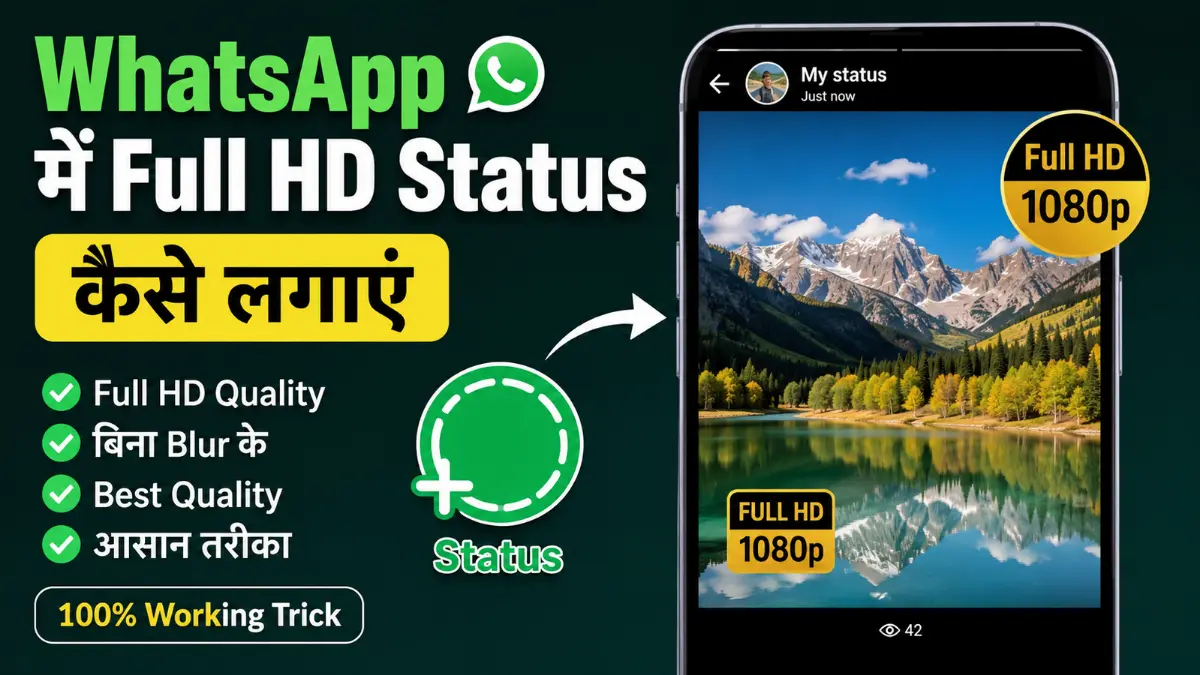
क्या आप भी WhatsApp Status पर सुंदर फोटो लगाने के शौकीन हैं
क्या आपके साथ भी ऐसा होता है कि जब आप अपने मोबाइल की गैलरी में कोई बहुत ही खूबसूरत या साफ फोटो देखते हैं, तो आप उसे व्हाट्सएप पर स्टेट्स यह dp लगाना चाहते हैं लेकिन जैसे ही उसे अपने वॉट्सऐप स्टेटस (WhatsApp Status) पर लगाते हैं, तो उसकी क्वालिटी अचानक बहुत खराब हो जाती है। अगर आप भी इस समस्या से परेशान हैं और जानना चाहते हैं कि WhatsApp me full hd Status kaise Lagaye, तो फोटो एकदम धुंधली (Blur) और फटी-फटी सी दिखने वाली इस प्रॉब्लम का समाधान आज आपको यहाँ मिलने वाला है!
अगर आपका जवाब ‘हां’ है, तो गेमर और टेक लवर्स, आज का यह आर्टिकल आपके लिए ही है! गूगल और सोशल मीडिया पर रोज़ाना लाखों लोग सर्च करते हैं—”why whatsapp status photo quality is low” या “WhatsApp स्टेटस पर एचडी फोटो कैसे अपलोड करें”।
आज के इस स्पेशल और वर्किंग गाइड में, हम आपको Tech Varma पर कुछ ऐसे खुफिया और आसान तरीके बताने वाले हैं, जिन्हें जानने के बाद आपका वॉट्सऐप स्टेटस हमेशा फुल एचडी (Full HD) और सुपर क्लीयर दिखने लगेगा । इसके लिए आपको किसी थर्ड-पार्टी खतरनाक ऐप की भी जरूरत नहीं पड़ेगी। तो चलिए, बिना समय गंवाए इस समस्या का पक्का समाधान जानते हैं!
आखिर क्यों वॉट्सऐप स्टेटस की क्वालिटी कम (Low) हो जाती है?
तरीका जानने से पहले यह समझना बहुत जरूरी है कि आखिर वॉट्सऐप हमारी अच्छी-भली फोटो का कचरा क्यों कर देता है। इसके पीछे वॉट्सऐप का एक खास नियम (Algorithm) काम करता है, जिसे Data Compression कहते हैं।
जब भी आप 5MB या 10MB की कोई बहुत भारी फोटो सीधे स्टेटस पर अपलोड करते हैं, तो वॉट्सऐप का सर्वर उस फोटो के साइज को छोटा करने के लिए उसे दबा (Compress) देता है। वॉट्सऐप ऐसा इसलिए करता है ताकि आपके जिन दोस्तों का इंटरनेट स्लो है, उनके फोन में भी आपका स्टेटस बिना रुके तुरंत लोड हो जाए। इसी के चक्कर में आपकी फोटो की पिक्सल फट जाता हैं और फोटो धुंधली दिखाई देने लगती है।
लेकिन घबराइए मत, वॉट्सऐप के अंदर ही कुछ ऐसी छिपी हुई सेटिंग्स और ट्रिक्स मौजूद हैं, जिनका इस्तेमाल करके हम इस कंप्रेशन को बायपास कर सकते हैं!
WhatsApp DP Full Form: जानिए डीपी का मतलब और 5 Amazing Facts

WhatsApp Status पर HD Photo लगाने के 3 स्मार्ट तरीके
यहाँ हम आपको 3 सबसे बेहतरीन और 100% काम करने वाले तरीके बता रहे हैं। जिससे आप अपनी पसंद के हिसाब से किसी भी तरीके का इस्तेमाल कर सकते हैं:
तरीका 1: वॉट्सऐप का इन-बिल्ट HD फीचर (सबसे नया और आसान तरीका)
फीचर (सबसे नया और आसान तरीका)-वॉट्सऐप ने हाल ही में अपने ऐप के अंदर एक ऑफिशियल HD Button दिया है, जिसका इस्तेमाल बहुत से लोग स्टेटस लगाते समय नहीं कर पाते हैं।
स्टेप 1: सबसे पहले अपने फोन में वॉट्सऐप खोलें और किसी भी अपने दोस्त या अपने ही दूसरे नंबर की चैट (Chat Window) को ओपन कर ले।
स्टेप 2: जैसे ही आप ओपन कर लेंगे,तो नीचे दिए गए कैमरा या गैलरी आइकॉन पर क्लिक करके उस फोटो को सेलेक्ट करें जिसे आप स्टेटस पर लगाना चाहते हैं।
स्टेप 3: जैसे ही आप फोटो सेलेक्ट करते ही आपको स्क्रीन पर सबसे ऊपर एक “HD” का बटन दिखाई देगा। उस पर क्लिक करें।
स्टेप 4: वहाँ आपको दो ऑप्शन मिलेंगे: Standard Quality और HD Quality। तो इसमें सेआपको ‘HD Quality‘ पर टिक कर देना है।
स्टेप 5: अब इस फोटो को अपने उस दोस्त को सेंड (Send) कर दीजिए।
स्टेप 6: और जैसे ही फोटो सेंड हो जाए, उस फोटो के बगल में दिए गए Forward (आगे भेजें) वाले तीर के निशान पर क्लिक करके और सीधे “My Status” को चुनकर शेयर कर दें।
फायदा: इस ट्रिक से जब फोटो स्टेटस पर जाएगी, तो वॉट्सऐप उसे कंप्रेस नहीं करेगा और आपकी फोटो बिल्कुल ओरिजिनल क्वालिटी में दिखाई देगी।
WhatsApp Plus kya hai -7 Shocking सच्चाई – क्या चैटिंग के लिए भी देना होगा पैसा?
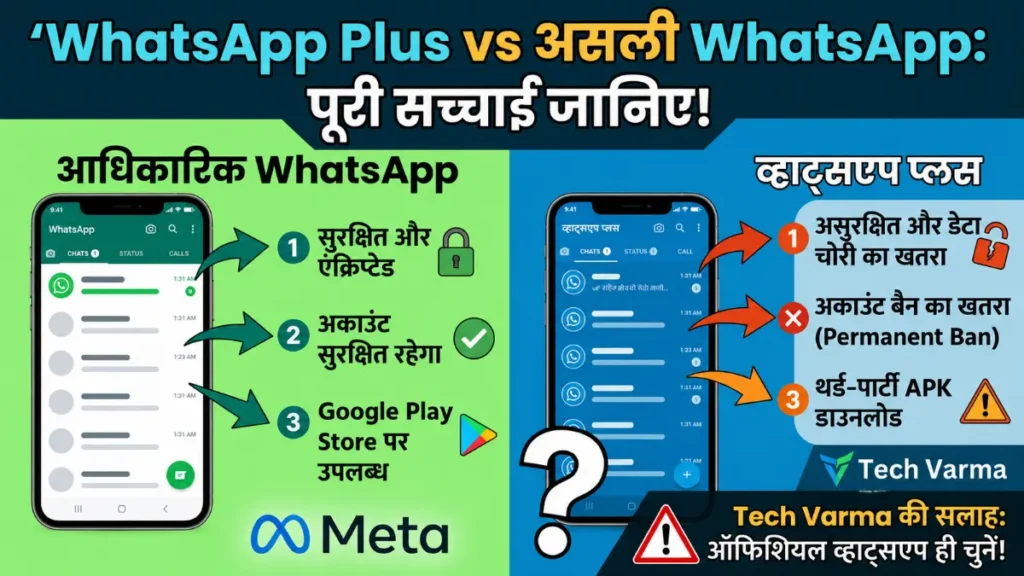
तरीका 2: Media Upload Quality सेटिंग को बदलें
कई बार हमारे वॉट्सऐप की डिफ़ॉल्ट सेटिंग ‘Data Saver‘ पर सेट होती है, जिसकी वजह से हर फोटो खराब हो जाती है। इसे कैसे ठीक करें:
अपने वॉट्सऐप की Settings (तीन डॉट पर क्लिक करे ) में जाएं।
वहाँ आपको Storage and Data का एक ऑप्शन मिलेगा, उस पर क्लिक करें।
अब सबसे नीचे स्क्रॉल करें, वहाँ आपको Media Upload Quality या Photo Upload Quality का विकल्प दिखेगा।
डिफ़ॉल्ट रूप से यह ‘Auto‘ पर सेट होता हैं है। इसे हटाकर तुरंत “Best Quality” पर सेट कर दें और Save कर दें।
यह सेटिंग ऑन करने के बाद जब भी आप इंटरनेट पर एक्टिव रहेंगे, तो वॉट्सऐप आपकी फाइल्स को बेस्ट पॉसिबल क्वालिटी में ही अपलोड करेगा।
तरीका 3: क्रॉप (Crop) और रीसाइज ट्रिक
अगर आपकी फोटो बहुत ज्यादा बड़ी है (जैसे DSLR से खींची गई फोटो हो ), तो उसे सीधे अपलोड करने के बजाय अपने मोबाइल के डिफ़ॉल्ट फोटो एडिटर में जाकर उसे थोड़ा सा क्रॉप (16:9 या 9:16 के रेशियो में) कर लें। जब फोटो का साइज पहले से ही वॉट्सऐप के साइज के अनुकूल होगा, तो वॉट्सऐप का सर्वर उसे और ज्यादा कंप्रेस नहीं कर पाएगा। जिससे आपकी फोटो साफ सुथरी बेस्ट क्वालिटी में रहेगी।
WhatsApp से कमाई कैसे करें? 10 Easy और Proven तरीके

HD स्टेटस लगाने के तरीकों की तुलना (Quick Overview)
आपकी आसानी के लिए हमने नीचे एक टेबल तैयार की है, जिससे आप समझ सकते हैं कि कौन सा तरीका कब इस्तेमाल करना है:
| तरीका (Methods) | सफलता की दर (Success Rate) | किसे इस्तेमाल करना चाहिए? | मुख्य फायदा (Key Benefit) |
| HD Forward Trick | 99% (सर्वश्रेष्ठ) | सभी स्मार्टफोन यूजर्स के लिए | फोटो के पिक्सल बिल्कुल नहीं फटते। |
| Settings Upgrade | 80% | जो बार-बार ट्रिक नहीं करना चाहते | परमानेंट सेटिंग बदल जाती है। |
| Image Cropping | 75% | भारी या DSLR वाली फोटोज के लिए | वॉट्सऐप का सर्वर कंप्रेस नहीं कर पाता। |
बोनस टिप: फेसबुक और इंस्टाग्राम पर भी ऐसे पाएं छुटकारा
चूँकि फेसबुक, इंस्टाग्राम और वॉट्सऐप तीनों एक ही कंपनी (Meta) के ऐप्स हैं, इसलिए इन सबमें डेटा सेव करने के लिए कंप्रेशन का इस्तेमाल होता है। इसलिए अगर आपकी फेसबुक स्टोरी पर भी धुंधली फोटो से परेशान हैं, तो फेसबुक की सेटिंग्स में जाकर “Upload HD Photos” वाले ऑप्शन को हमेशा ऑन रखें। इसके अलावा, अपने 5000 फेसबुक दोस्तों के साथ अपने ब्लॉग का लिंक शेयर करते समय हमेशा कमेंट बॉक्स वाली ट्रिक का इस्तेमाल करें, ताकि आपकी पोस्ट की रीच बनी रहे!
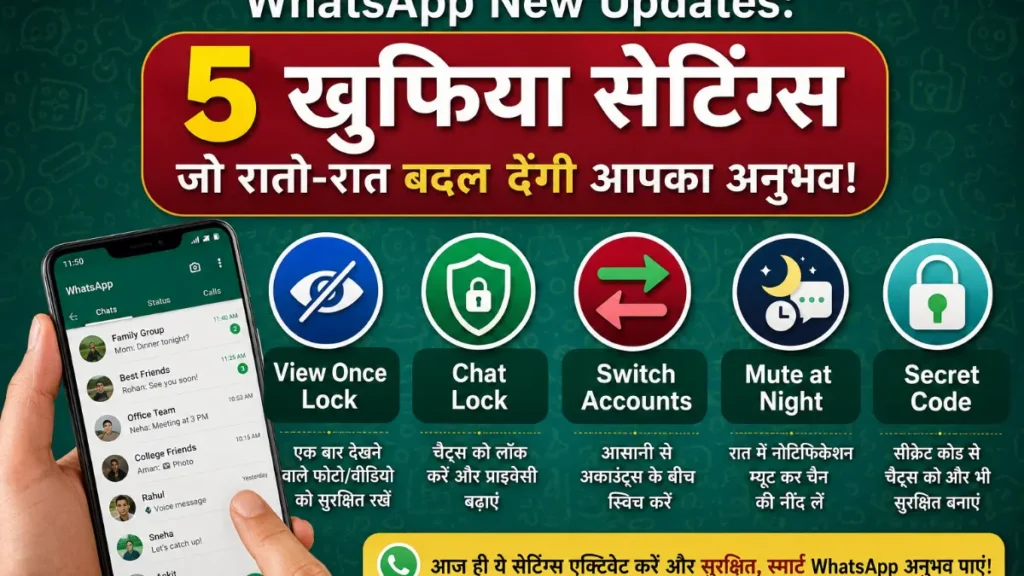
WhatsApp New Updates: 5 खुफिया सेटिंग्स जो आपके चैटिंग एक्सपीरियंस को Powerful बना देंगी
निष्कर्ष (Conclusion)
आज के समय में हर कोई अपने सोशल मीडिया और वॉट्सऐप स्टेटस को एकदम परफेक्ट दिखाना चाहता है। वॉट्सऐप स्टेटस पर फोटो का धुंधला होना कोई मोबाइल की खराबी नहीं है, बल्कि ऐप के बैकएंड का एक सिस्टम है। इसलिए ऊपर बताए गए HD Forwarding और Best Quality Settings का सही इस्तेमाल करके आप इस समस्या को हमेशा के लिए बाय-बाय कह सकते हैं।
तो रोहित भाई के प्यारे पाठकों, आज ही इन ट्रिक्स को आज़माएं और अपने स्टेटस को फुल एचडी बनाएं! अगर आपको यह जानकारी काम की लगी हो, तो इसे अपने दोस्तों के साथ भी शेयर करना न भूलें।