
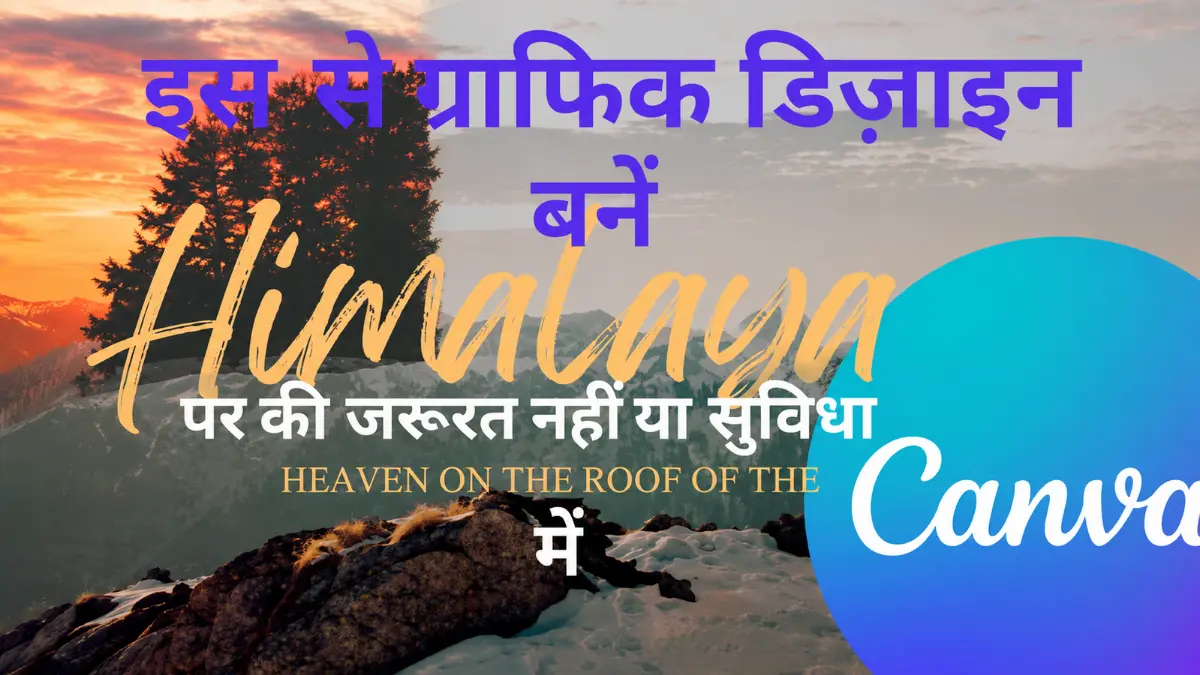
Canva tutorial for beginners: मोबाइल से प्रोफेशनल ग्राफिक डिजाइनर कैसे बनें? (A to Z पूरी जानकारी)
प्रस्तावना: डिजिटल युग में डिजाइनिंग का महत्व
आज के समय में इंटरनेट पर हर तरफ कंटेंट की भरमार है। चाहे वह ब्लॉग हो, यूट्यूब हो या इंस्टाग्राम, लोग वही चीज़ देखना पसंद करते हैं जो आँखों को अच्छी लगती है।
एक पुरानी कहावत है, “जो दिखता है, वही बिकता है।” अगर आपके ब्लॉग का कंटेंट बहुत अच्छा है लेकिन उसकी फोटो खराब है, तो कोई उस पर क्लिक नहीं करेगा।
यहीं पर काम आता है Canva। यह एक ऐसा क्रांतिकारी टूल है जिसने ग्राफिक डिजाइनिंग को आम आदमी की पहुँच में ला दिया है। आज के इस Canva tutorial for beginners में हम जानेंगे कि How to use Canva for beginners यानी शुरुआत करने वाले लोग कैनवा का इस्तेमाल कैसे करें।”
यह भी पढ़े – canva से डिजाइन बनाकर fivver की मदद से पैसे कमाएं घर बैठे।
Canva क्या है और यह दूसरों से अलग क्यों है?
कैनवा एक ग्राफिक डिजाइन प्लेटफॉर्म है जिसे 2013 में लॉन्च किया गया था। फोटोशॉप जैसे भारी-भरकम सॉफ्टवेयर को सीखने में महीनों लग जाते हैं, लेकिन कैनवा को आप 15 मिनट में सीख सकते हैं।
इसकी मुख्य विशेषताएँ:
ड्रैग एंड ड्रॉप इंटरफेस: आपको बस चीज़ों को खींचकर अपनी जगह पर रखना होता है।
क्लाउड स्टोरेज: आपकी सारी डिजाइन इंटरनेट पर सेव रहती हैं, जिन्हें आप कभी भी मोबाइल या कंप्यूटर से देख सकते हैं।
विशाल लाइब्रेरी: इसमें करोड़ों फ्री फोटो, ग्राफिक्स और फोंट्स उपलब्ध हैं।
Canva का उपयोग शुरू करने की पूरी प्रक्रिया (Step-by-Step Guide)
चरण 1: Canva App Download और PC सेटअप
सबसे पहले आपको गूगल प्ले स्टोर से Canva ऐप डाउनलोड करनी होगी। इसके बाद अपनी ईमेल आईडी से अकाउंट बनाना होगा। इसके लिए आपको Canva sign in करना होता है अकाउंट बनाना इसलिए जरूरी है ताकि आपकी मेहनत की हुई डिजाइन हमेशा के लिए सुरक्षित रहे। और जो लोग कंप्यूटर पर काम करना चाहते हैं, वे Canva download for pc भी कर सकते हैं
चरण 2: सही साइज का चुनाव (The Importance of Aspect Ratio)
डिजाइनिंग शुरू करने से पहले आपको पता होना चाहिए कि आप फोटो कहाँ के लिए बना रहे हैं।
ब्लॉग पोस्ट के लिए: 1200 x 630 pixels
यूट्यूब थंबनेल के लिए: 1280 x 720 pixels
इंस्टाग्राम पोस्ट के लिए: 1080 x 1080 pixels
कैनवा में ये साइज पहले से ही सेट रहते हैं, आपको बस सर्च करना होता है।

चरण 3: Canva Templates का सही इस्तेमाल करके शानदार Canva Design बनाएं
कैनवा की सबसे बड़ी ताकत इसके ‘Templates’ हैं। ये पहले से बनी-बनाई डिजाइन होती हैं।
टिप: कभी भी टेम्पलेट को सीधा कॉपी न करें। उसमें अपनी फोटो, अपना टेक्स्ट और अपना ब्रांड कलर (रंग) बदलें ताकि वह ओरिजिनल लगे।
यह भी पढ़े – canva की तरह 7।ai एडिटिंग टूल जिनसे आप बेहतरीन एडिटिंग कर सकते हैं
चरण 4: एलिमेंट्स (Elements) और ग्राफिक्स जोड़ना
बाएँ हाथ की तरफ आपको ‘Elements’ का विकल्प मिलेगा। यहाँ से आप:
Shapes: लाइन, सर्कल या बॉक्स जोड़ सकते हैं।
Frames: फोटो को किसी खास शेप (जैसे गोलाकार) में दिखाने के लिए फ्रेम का उपयोग करें।
Icons: फेसबुक, इंस्टाग्राम या कोडिंग के आइकन यहाँ से लगाएँ।
एडवांस एडिटिंग टिप्स: अपनी फोटो को शानदार कैसे बनाएँ?
1. लेयर्स (Layers) को समझना:
फोटोशॉप की तरह कैनवा में भी लेयर्स होती हैं। अगर आपने एक फोटो लगाई और उसके ऊपर टेक्स्ट लिखा, तो आप तय कर सकते हैं कि कौन सी चीज़ ऊपर रहेगी और कौन सी नीचे (Position -> Forward/Backward)।
2. कलर पैलेट (Color Palette):
प्रोफेशनल दिखने के लिए एक ही फोटो में 5-6 रंग न भरें। कोई भी दो या तीन मुख्य रंग चुनें। जैसे: सफ़ेद बैकग्राउंड पर काला टेक्स्ट और पीले रंग का हाईलाइट।
3. रिमूव बैकग्राउंड (Background Remover):
अगर आपके पास Canva Pro है, तो आप एक क्लिक में किसी भी फोटो का बैकग्राउंड हटा सकते हैं। फ्री यूजर्स के लिए सलाह है कि वे remove.bg वेबसाइट का उपयोग करें और फिर फोटो को कैनवा में अपलोड करें।

4. Canva Hindi Font का जादू:
कैनवा में ‘Lekhubala’, ‘Hind’, और ‘Rozha One’ जैसे बेहतरीन हिंदी फोंट्स हैं। अपनी कोडिंग पोस्ट के लिए साफ दिखने वाले Font का ही चुनाव करें।
यह भी पढ़े – ब्लॉगिंग शुरू करने के लिए canva से बेहतरीन टेम्पलेट बनाएं।
ब्लॉगर्स के लिए Canva के 5 बड़े फायदे एवं Is Canva Free? (क्या कैनवा फ्री है):
कॉपीराइट से छुटकारा: कैनवा की फ्री फोटो इस्तेमाल करने पर गूगल एडसेंस में कोई कॉपीराइट स्ट्राइक नहीं आती।
ब्रांडिंग: आप अपने ब्लॉग के लिए एक ही तरह का स्टाइल और लोगो (Logo) बना सकते हैं।
समय की बचत: 5 मिनट के अंदर आप एक बेहतरीन थंबनेल तैयार कर सकते हैं।
फ्री टूल: इसका फ्री वर्जन ही इतना पावरफुल है कि आपको पैसे खर्च करने की जरूरत नहीं पड़ेगी।
SEO फ्रेंडली: आप अपनी फोटो को सही साइज में डाउनलोड कर सकते हैं जिससे आपकी वेबसाइट की स्पीड कम नहीं होती।
canvas creator / canva video maker:इसकी मदद से आप एक अच्छे वीडियो मेकर भी बन सकते हैं ।
अक्सर पूछे जाने वाले सवाल (FAQ)
Q1. क्या कैनवा पूरी तरह फ्री है?
हाँ, कैनवा का फ्री वर्जन ही काफी है। हालांकि, कुछ खास फोटो और फीचर्स के लिए ‘Pro’ वर्जन लेना पड़ता है।
Q2. क्या मैं अपनी खुद की फोटो अपलोड कर सकता हूँ?
बिल्कुल! ‘Uploads’ सेक्शन में जाकर आप अपने मोबाइल की कोई भी फोटो जोड़ सकते हैं।
Q3. क्या इसे बिना इंटरनेट के चला सकते हैं?
नहीं, कैनवा को चलाने के लिए इंटरनेट की जरूरत होती है क्योंकि यह क्लाउड पर काम करता है।
यह भी पढ़े -Instagram Broadcast Channel पर canva की मदद से बेहतरीन टेम्पलेट, पोस्ट बनाए।
निष्कर्ष
डिजाइनिंग कोई जादू नहीं है, यह एक कला है जो धीरे-धीरे आती है। जितना ज्यादा आप कैनवा के साथ “प्रयोग” (Experiment) करेंगे, उतना ही बेहतर आप बनते जाएंगे। आज ही अपना पहला ब्लॉग बैनर बनाएँ और उसे अपनी पोस्ट में लगायें।
यह भी पढ़े – WhatsApp DP के लिए canva से चुनिंदा फोटो बनाए।